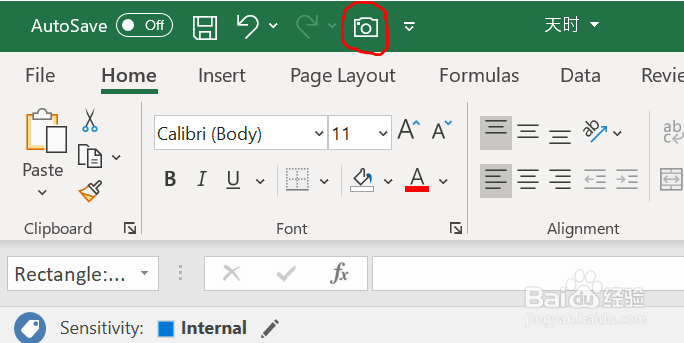
1、首先来介绍一下这个非常酷的小工具。
选中需要拍照的区域,点击图上的这个照相机小图标。
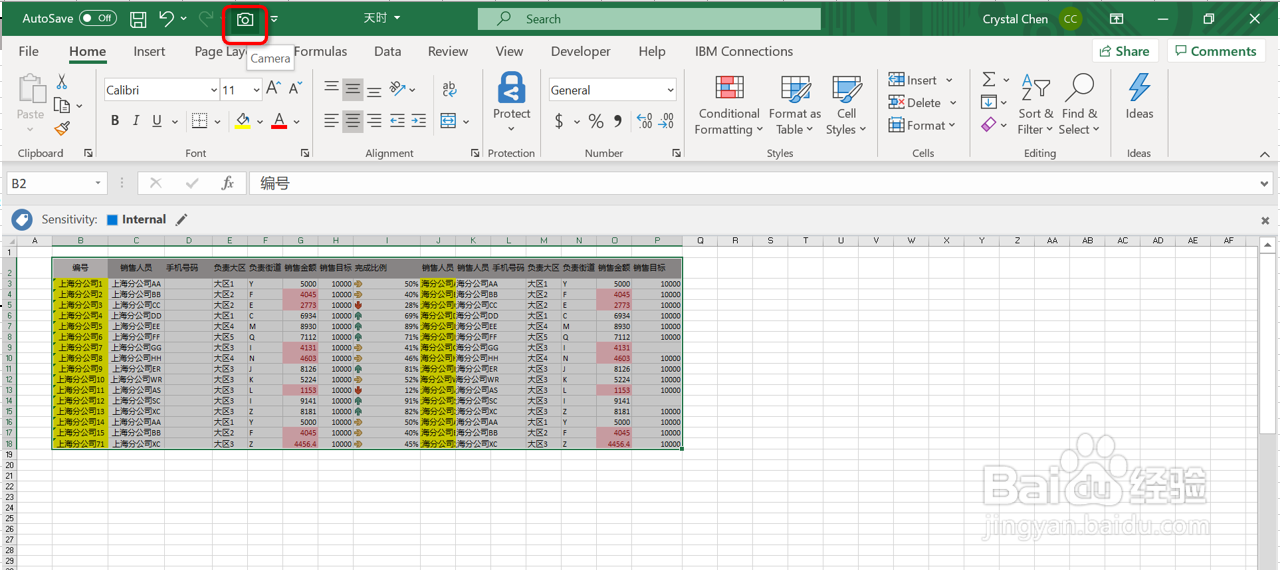
2、然后再图表中空白的地方鼠标左击一下。
可以看到,这块区域不多不少,正正好好地给拍成了一张图片。
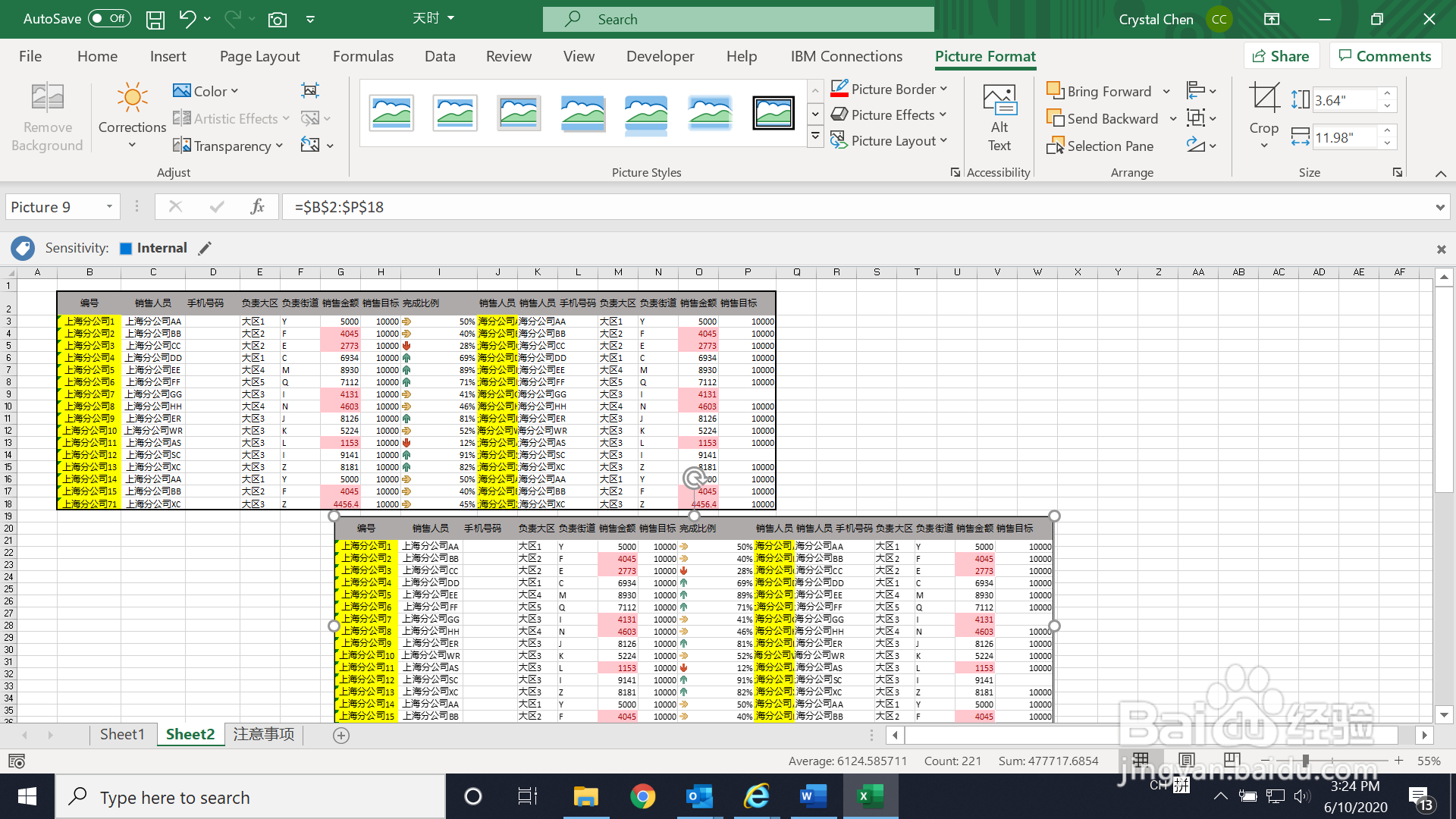
3、然而,这还不是最酷的地方哦,接着,我们在表格部分将第一列全部清空,看到了不,照片中也跟着一起,第一列全部清空了。超智能有没有?
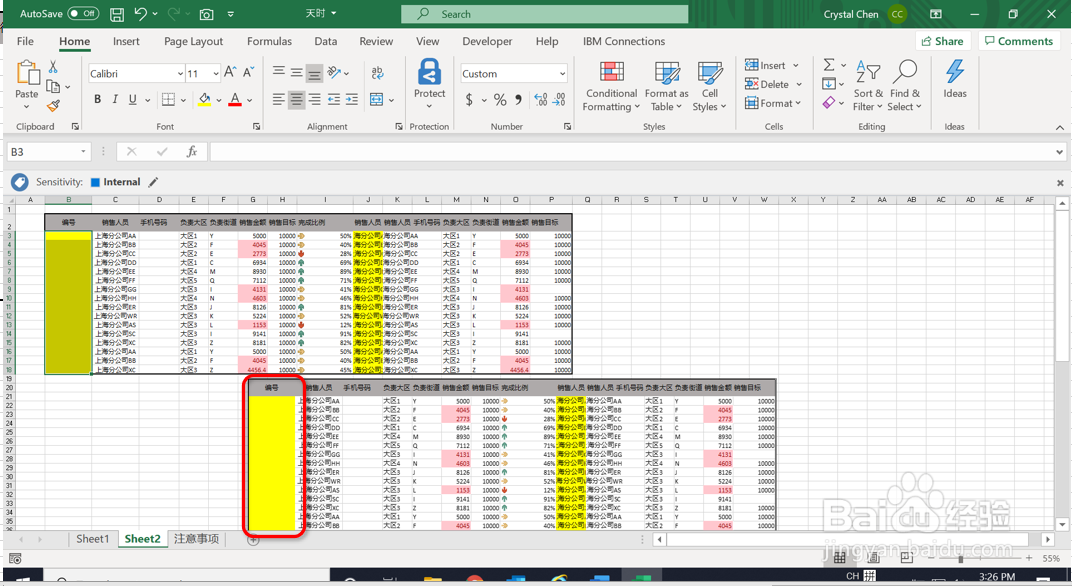
4、好了,接着我们来说关键的部分了,默认Excel设置中,用户是没有那么方便的找到这个这么方便的神器的,我来给大家介绍一下怎么把照相机调出来。
点击文件选项卡,选择最后一项:Option
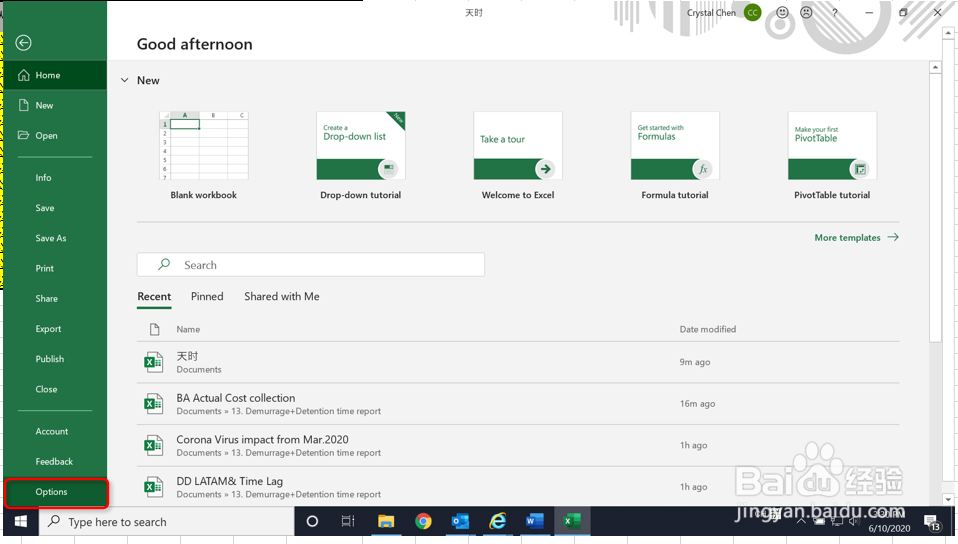
5、在下一个对话框中点击 Quick Access Toolbar

6、在“Choose commands from”的下拉菜单中选择“Commands Not in the Ribbon”

7、然后在屏幕左面这一块待选区域,按照字母排序可以找到“Camera”,然后点击Add

8、这下,Camera照相机就给选到了右面区域,就是Quick Access Toolbar

9、点击确定/OK,这个很神奇的照相机就会出现在工具栏的最上方了