WPS如何插入二维码

 时间:2026-02-14 12:13:55

1、打开WPS

WPS如何插入二维码

2、进入WPS软件,选择新建

WPS如何插入二维码

3、“新建”之后,选择WPS的其中的文档格式,这里选用“文字”-“新建空白文档”

WPS如何插入二维码

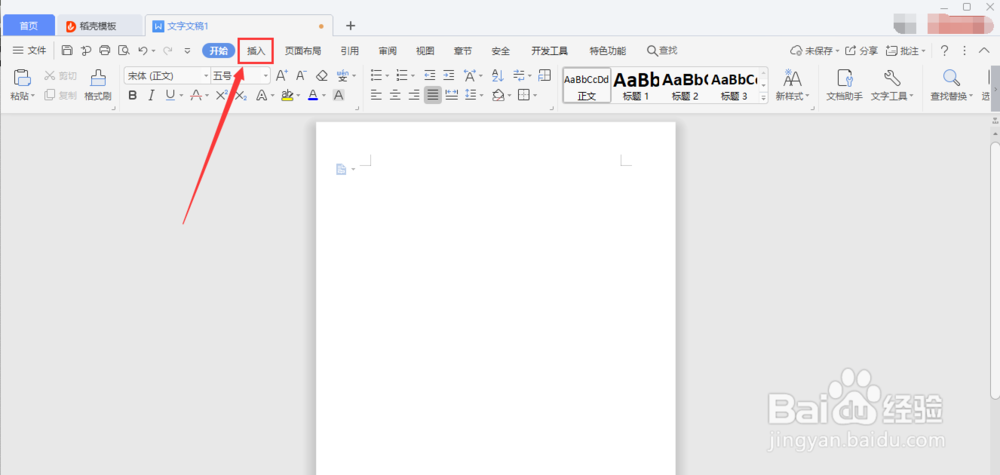
4、进入“文字”编辑界面,选择编辑栏中的“插入”

WPS如何插入二维码

5、“插入”菜单栏中有个“功能图”,点击

WPS如何插入二维码

6、“功能图”下拉菜单中选择“二维码”

WPS如何插入二维码

7、弹出“二维码”设置对话框,默认是文本格式,在文本框中输入想显示文本或者网址,点击“确定”

WPS如何插入二维码

8、“二维码”设置对话框除了可以设置文本,还可以设置名片,Wifi,电话等,选择相应的图标,即可弹出相应的设置界面。如名片示例

WPS如何插入二维码

9、文档插入“二维码”,效果如下图:

WPS如何插入二维码

  • Publisher怎么设置允许拖放式文字编辑
  • WPS脑图如何插入标签
  • 望远镜观鸟小知识
  • 威少是谁
  • 画笔程序怎样调节所画箭头线条的粗细?
  • 热门搜索
    冬瓜丸子汤怎么做 孕期怎么算 我的世界怎么建房子 怎么关注微信公众号 砚台怎么用 腋臭怎么治疗 广东外语外贸大学怎么样 皱纹怎么去除 牙疼怎么办 立刻止疼 小便黄是怎么回事