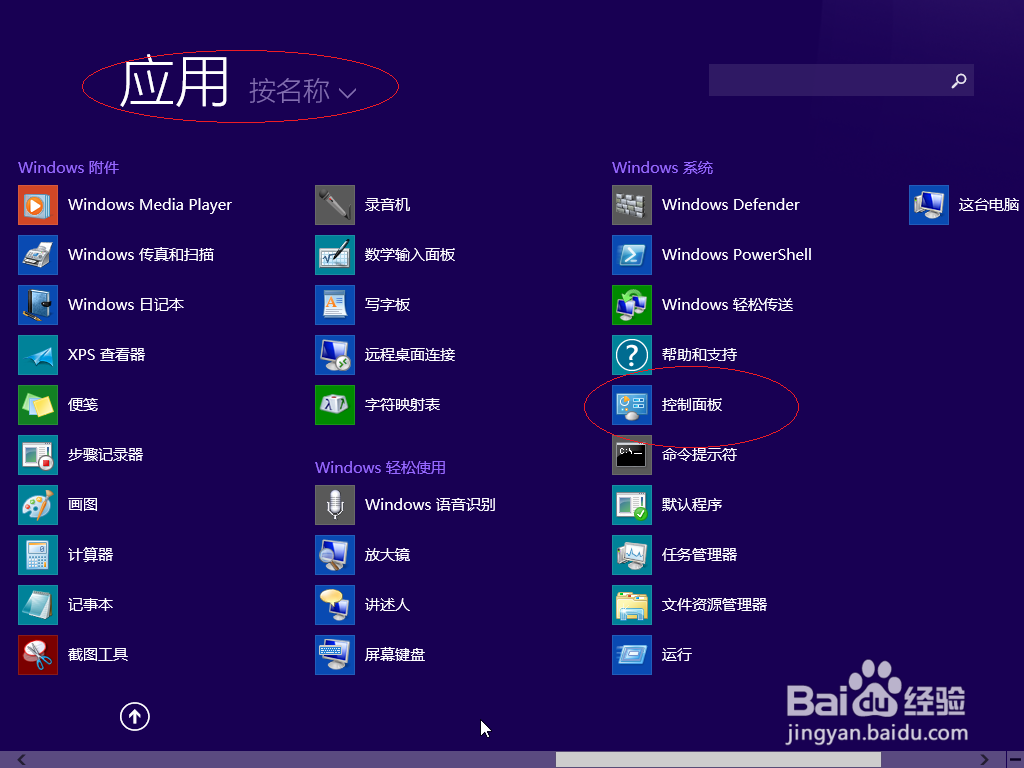
1、启动Windows 8操作系统,点击"控制面板"图标
2、点击"查看方式"图标右侧向下箭头
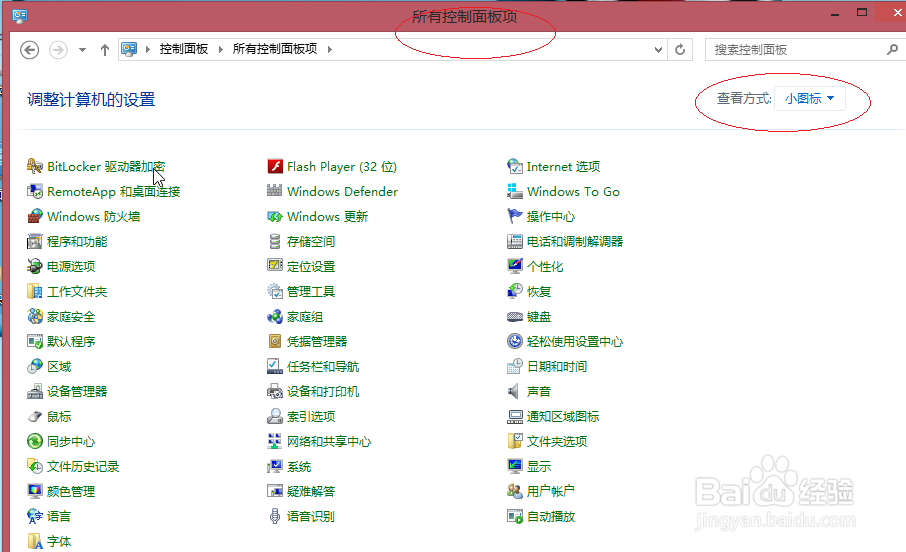
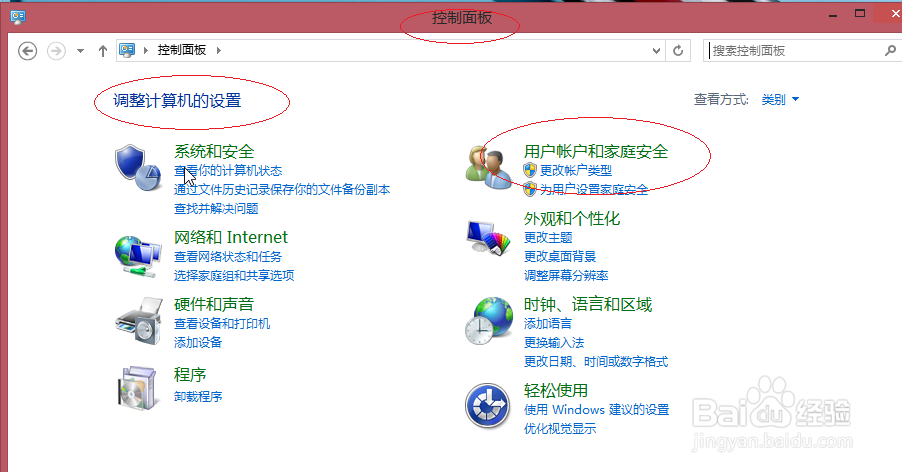
3、选择"类别"项,如图所示

4、点击"用户帐户和家庭安全|用户帐户"图标
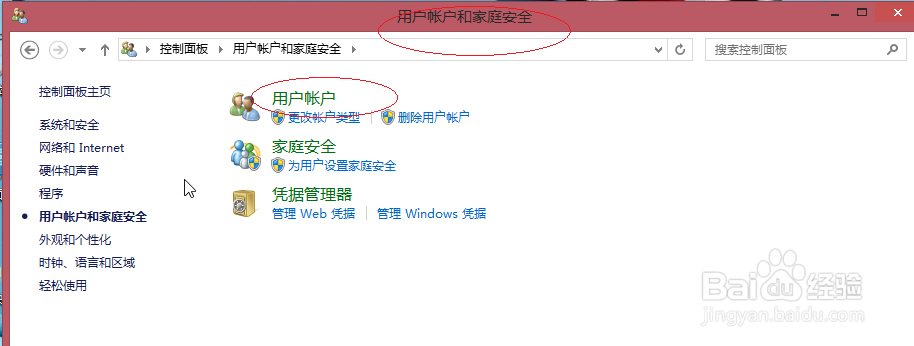
5、然后,点击"管理其他帐户"图标

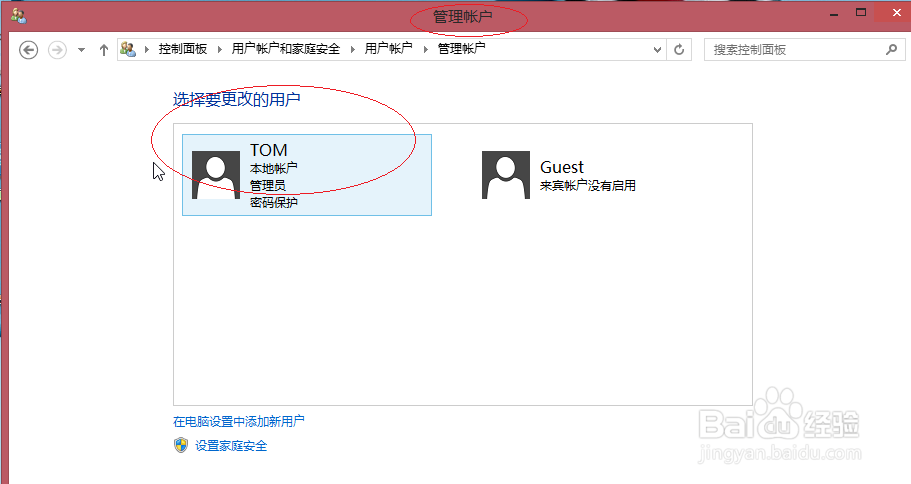
6、选择要更改的用户帐户,如图所示
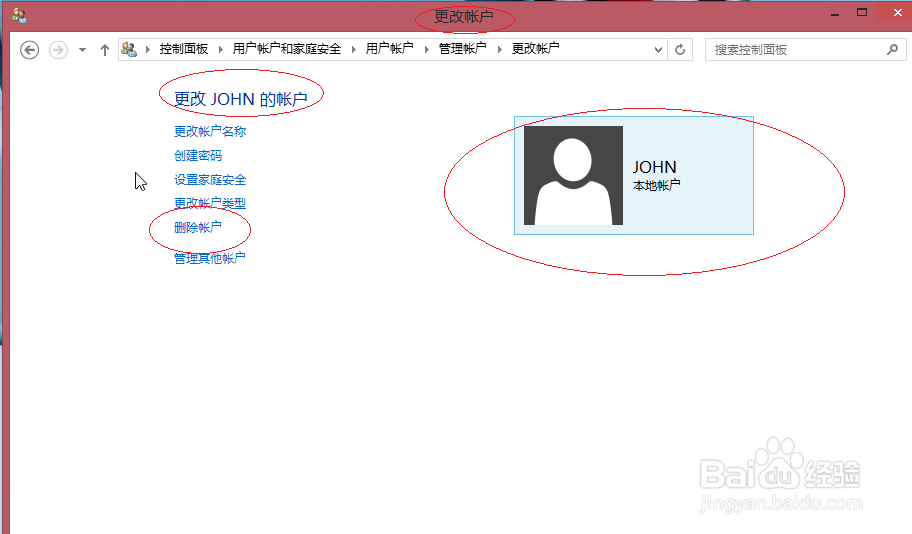
7、点击"删除帐户"图标
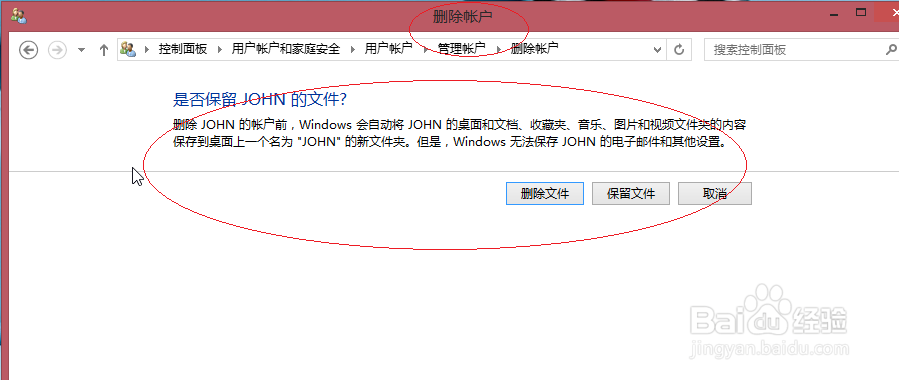
8、完成删除用户帐户的操作,本例到此希望对大家能有所帮助
时间:2026-04-28 03:45:33
1、启动Windows 8操作系统,点击"控制面板"图标
2、点击"查看方式"图标右侧向下箭头
3、选择"类别"项,如图所示
4、点击"用户帐户和家庭安全|用户帐户"图标
5、然后,点击"管理其他帐户"图标
6、选择要更改的用户帐户,如图所示
7、点击"删除帐户"图标
8、完成删除用户帐户的操作,本例到此希望对大家能有所帮助
