如何在Windows 10中设置有限的用户帐户

 时间:2026-02-15 12:56:25

1、如何在Windows 10中创建限制特权用户帐户

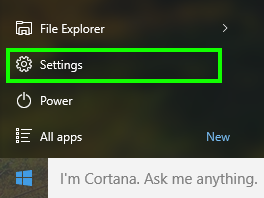
1. 点击Windows图标。

如何在Windows 10中设置有限的用户帐户

2、2. 选择设置。

如何在Windows 10中设置有限的用户帐户

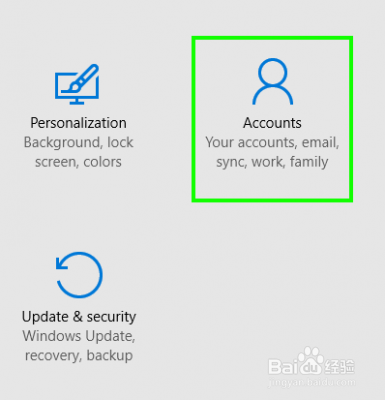
3、3. 点击账户。

如何在Windows 10中设置有限的用户帐户

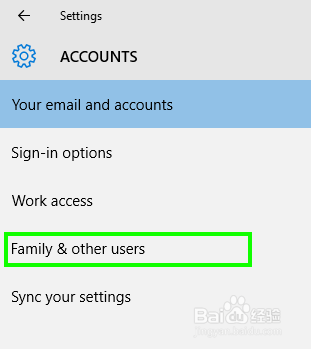
4、4. 选择家庭和其他用户。

如何在Windows 10中设置有限的用户帐户

5、5. 点击“将其他人添加到此PC”。

如何在Windows 10中设置有限的用户帐户

6、6. 选择“我没有此人的登录信息”。

如何在Windows 10中设置有限的用户帐户

7、7. 选择“添加没有Microsoft帐户的用户”。

如何在Windows 10中设置有限的用户帐户

8、8. 输入用户名,输入账户密码两次,输入线索并选择下一步。

如何在Windows 10中设置有限的用户帐户

9、9. 点击Windows图标。

如何在Windows 10中设置有限的用户帐户

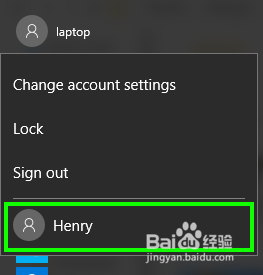
10、10. 选择开始菜单左上角的用户图标。

如何在Windows 10中设置有限的用户帐户

11、11. 选择新用户。您将使用步骤8中的密码登录您的帐户。

如何在Windows 10中设置有限的用户帐户

12、您现在正在使用非管理员帐户!

如何在Windows 10中设置有限的用户帐户

  • 怎么设置win10 amd独立显卡
  • 迅雷下载到99.9%一直卡在那里怎么办
  • WLW安装出现0x80190194错误的解决方法
  • AMD显卡怎么安装驱动
  • 用CPU-Z查找内存条的参数
  • 热门搜索
    怎么改电脑ip地址 红烧羊排 三日苹果减肥法 涠洲岛旅游攻略 例假期间可以减肥吗 衣服搭配学习 溶脂减肥 雪铁龙爱丽舍怎么样 中国雪乡旅游攻略 苏打水减肥