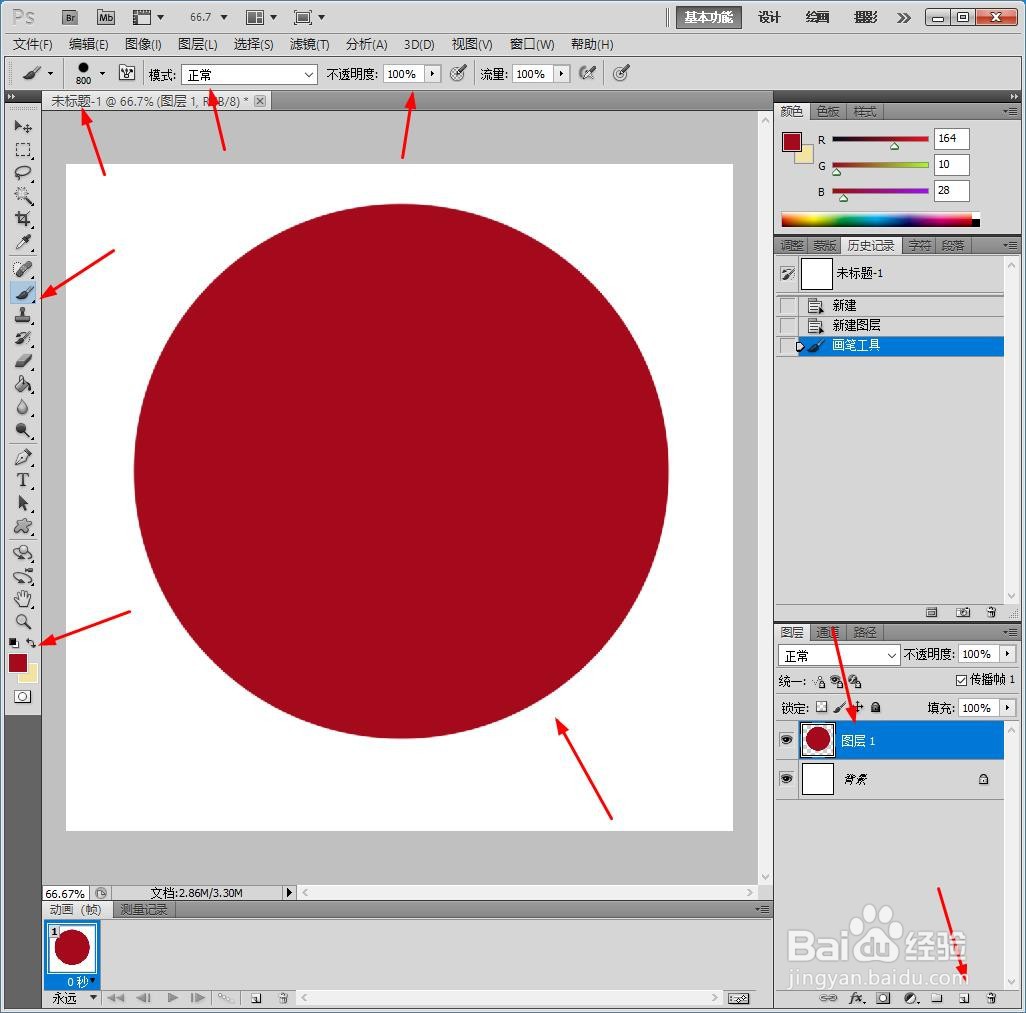
1、打开PS,新建一个透明图层,并使用【铅笔】画出800像素的红色圆形。
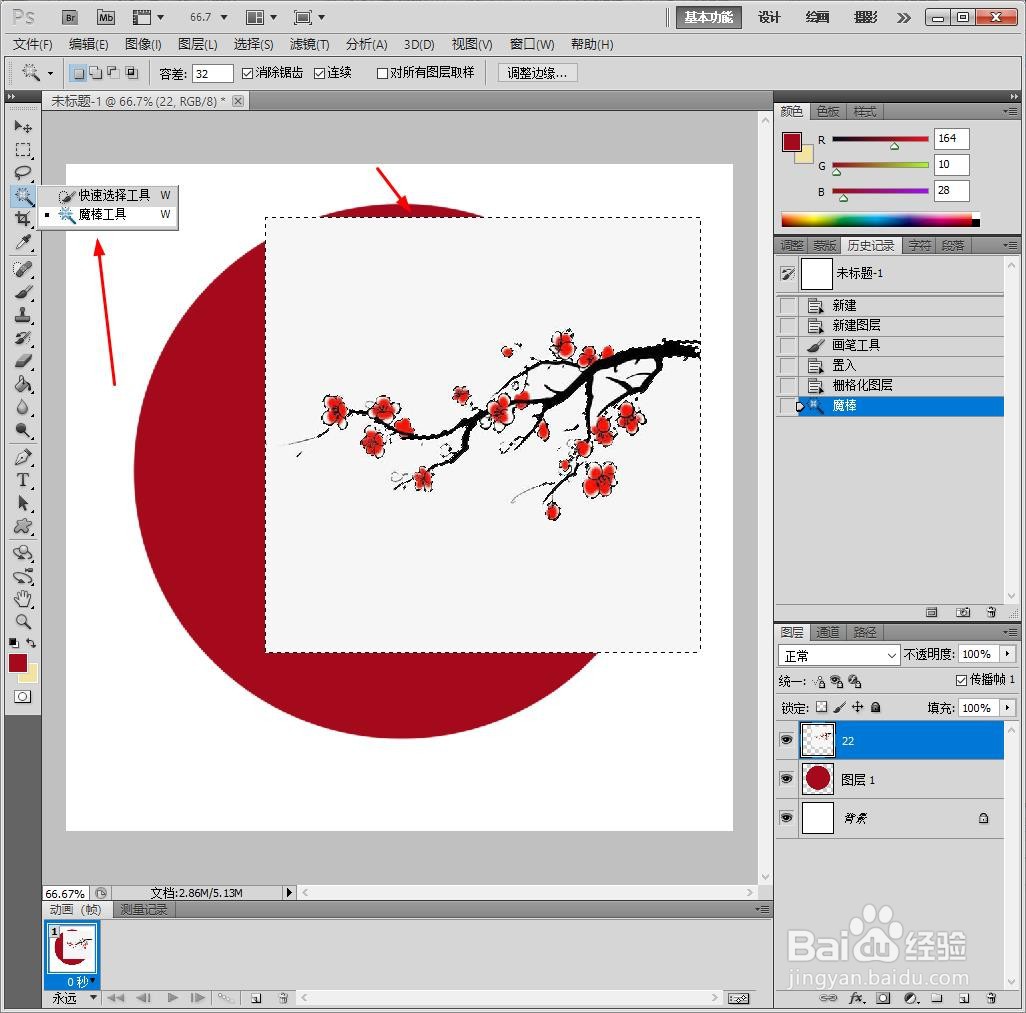
2、拖入梅花的素材,使用【魔棒】抠选背景,并按Delete删除。
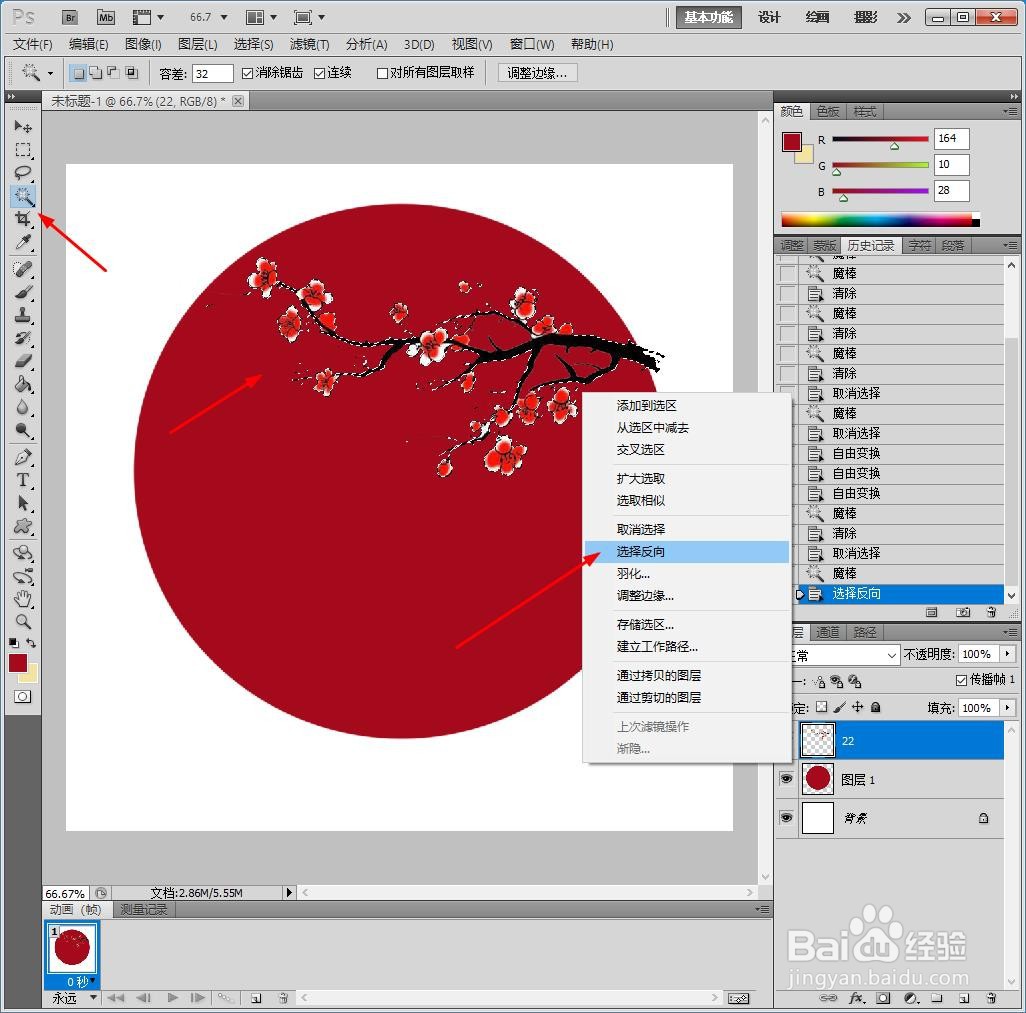
3、再次选择背景区域,鼠标右键【反向选择】。
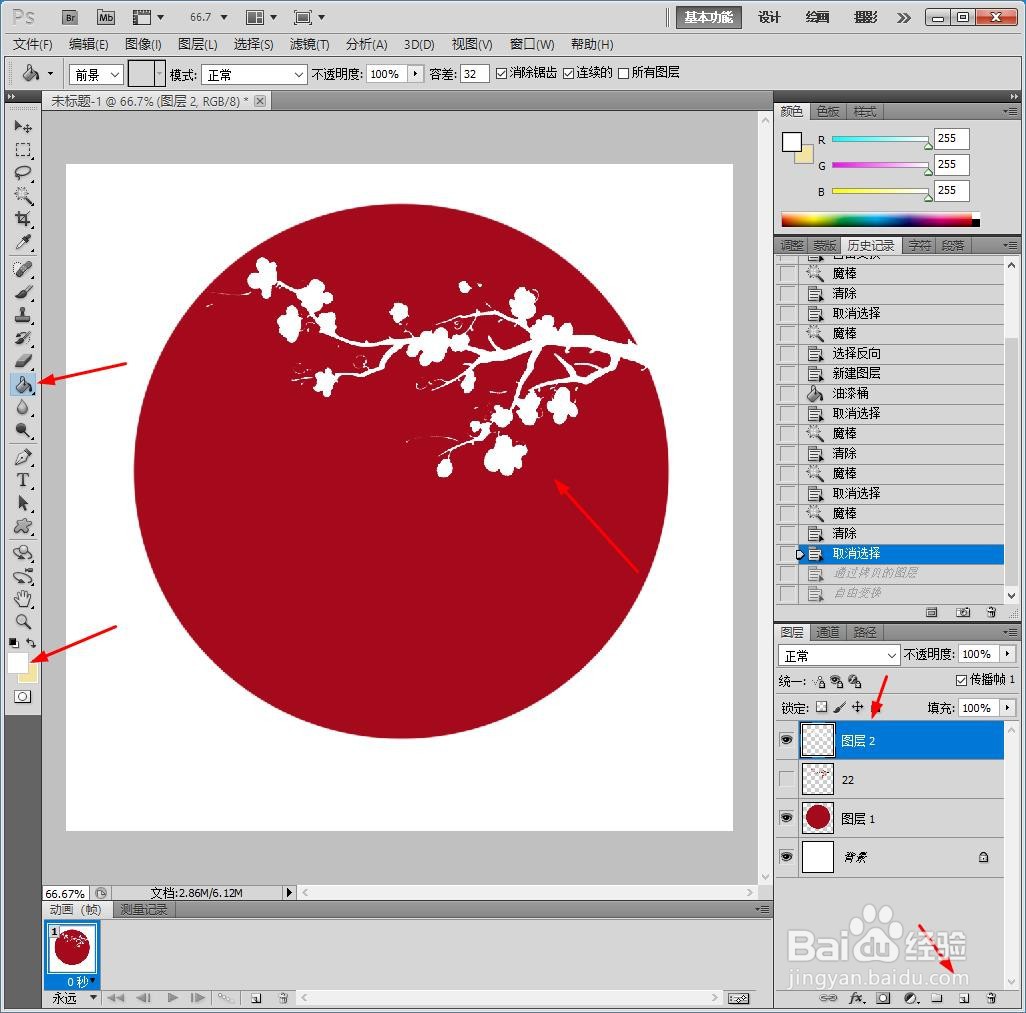
4、新建透明填充,使用【油漆桶】将填充梅花区域为白色。
5、Ctrl+J复制梅花图层,并缩小放到底部增加梅花数量。

6、最后另存为图片。

1、1、打开PS,新建一个透明图层,并使用【铅笔】画出800像素的红色圆形。
2、拖入梅花的素材,使用【魔棒】抠选背景,并按Delete删除。
3、再次选择背景区域,鼠标右键【反向选择】。
4、新建透明填充,使用【油漆桶】将填充梅花区域为白色。
5、Ctrl+J复制梅花图层,并缩小放到底部增加梅花数量。
6、最后另存为图片。
