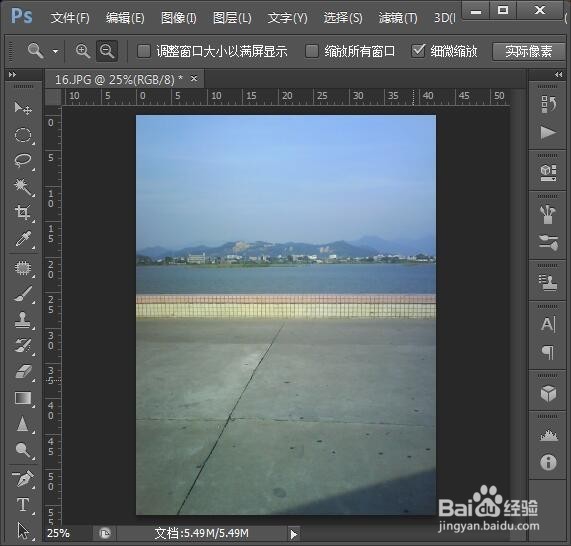
1、首先,打开PS CS6,再打开一幅有天空的图片。
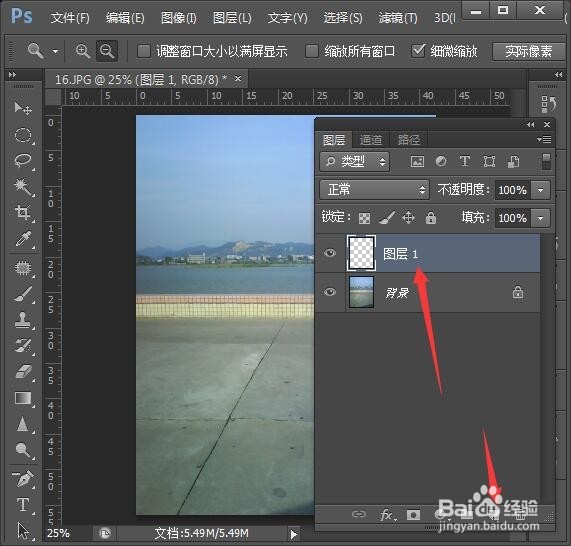
2、接下来在图层面板中点击新建按钮,新建一个图层1。
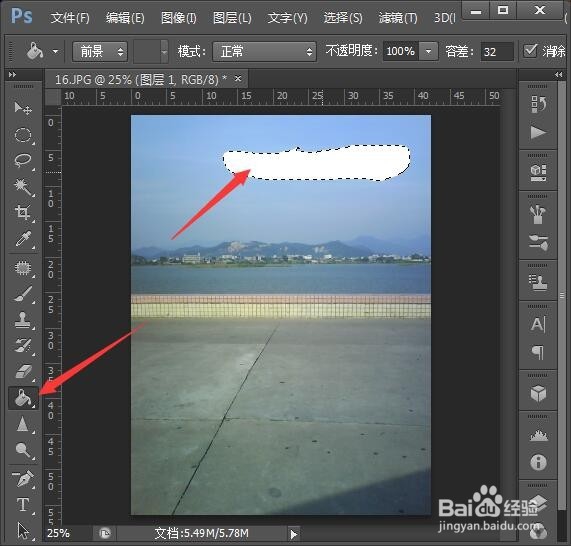
3、然后点击左侧工具栏上的套索工具,在图片上圈出云彩的范围。

4、再点击工具栏上的油膝桶工具,对着选区填充白色。
5、取消选择,点击滤镜菜单,点击模糊--场景模糊。

6、图中显示一个圆环形,将圆环上的白色部分拉长,一边拉一边观察效果。如下图第二图。
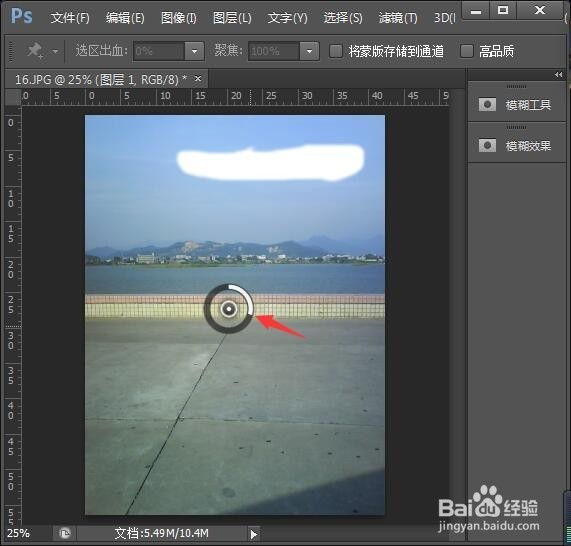
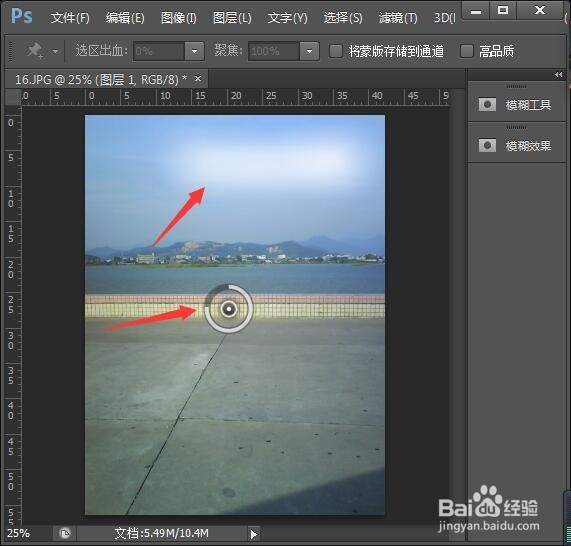
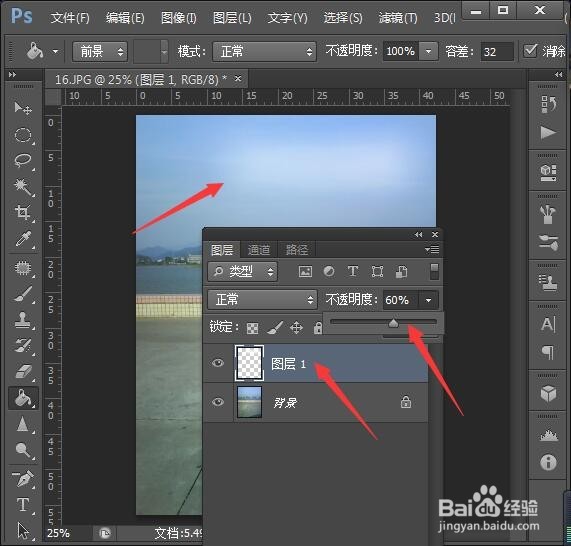
7、最后再设置下图层1的不透明度即可,淡淡的云彩效果就出来了。(注意在圈的时候不要太平,我这里上下都在平了些,所以效果差一点)
时间:2026-04-24 13:51:27
1、首先,打开PS CS6,再打开一幅有天空的图片。
2、接下来在图层面板中点击新建按钮,新建一个图层1。
3、然后点击左侧工具栏上的套索工具,在图片上圈出云彩的范围。
4、再点击工具栏上的油膝桶工具,对着选区填充白色。
5、取消选择,点击滤镜菜单,点击模糊--场景模糊。
6、图中显示一个圆环形,将圆环上的白色部分拉长,一边拉一边观察效果。如下图第二图。
7、最后再设置下图层1的不透明度即可,淡淡的云彩效果就出来了。(注意在圈的时候不要太平,我这里上下都在平了些,所以效果差一点)
