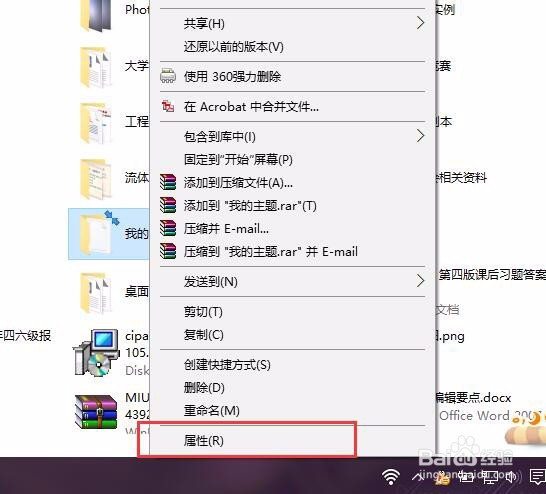
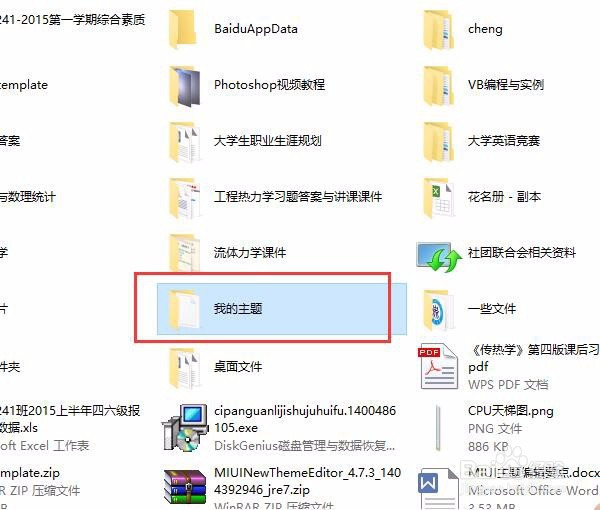
1、首先,请大家右键点击右上角出现蓝色箭头的文件夹,在弹出的菜单中选择“属性”选项,打开文件夹属性页面。
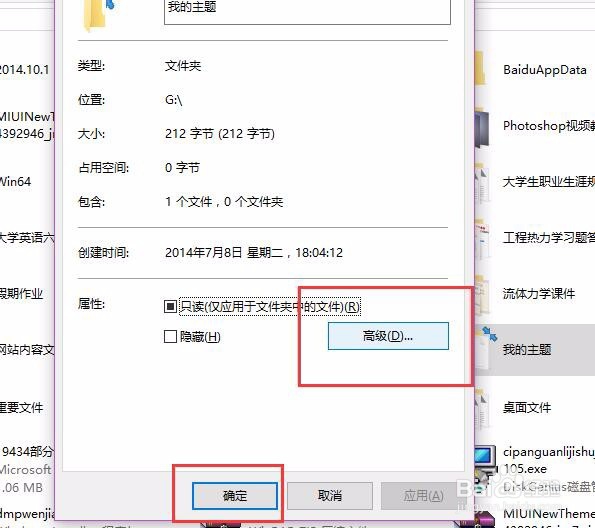
2、打开该文件夹属性页面中,点击页面右侧的“高级”菜单选项,打开文件夹高级属性页面。
3、打开文件夹高级属性菜单设置页面中,我们会看到有一个“压缩文件内容以便节约磁盘空间”的选项被勾选了,那么这里我们去掉对该项目的勾选。
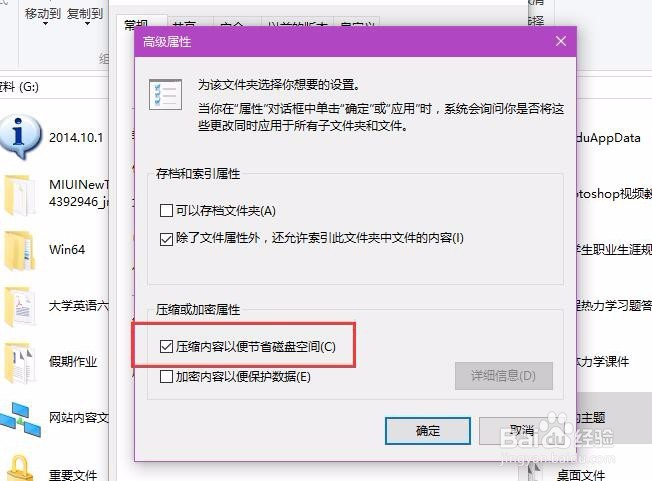
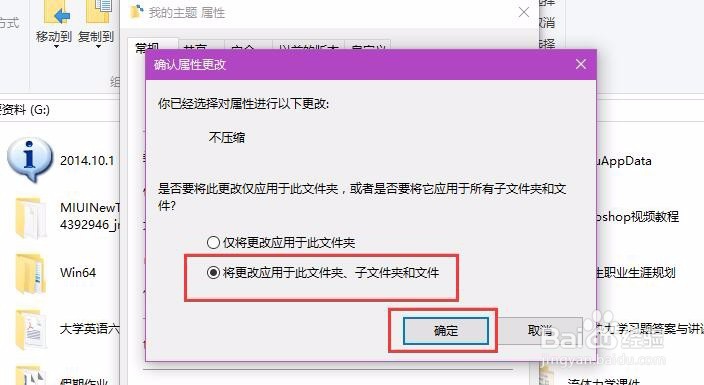
4、取消对该磁盘文件项目的勾选之后,我们就可以点击“确定”按钮了,在点击了确定按钮之后,页面会继续弹出消息确认框,这里我们选择"将该设置应用到子文件夹和文件"即可。
5、在完成了上述文件设置之后,我们就可以再次查看到该文件夹右上角的蓝色小箭头已经消失不见啦,小伙伴们赶快试试吧。
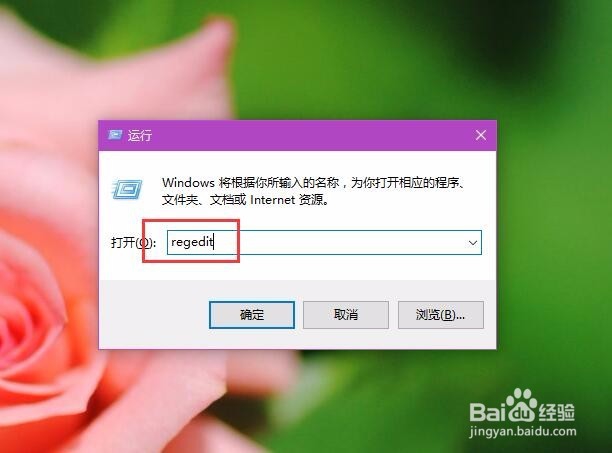
1、如果是在不经过关闭系统压缩功能的情况下,我们是可以通过修改注册表文件的方法来解决该问题的,首先,还是在桌面上按下Windows徽标键+R键,输入“regedit”选项,打开注册表编辑器页面。
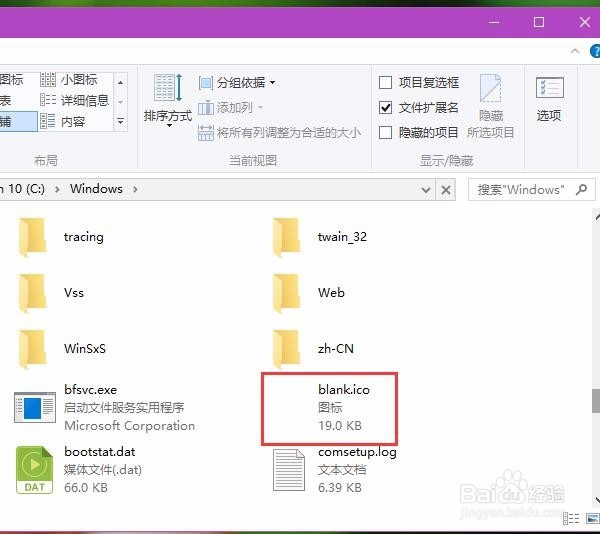
2、接下来,请大家访问以下网址,下载该网址中的压缩包文件,下载完毕之后将其解压,并复制到C:\Windows\目录下。
http://pan.baidu.com/s/1qXuRz6c
3、接下来,依次打开注册表文件页面左侧,双击打开并将其定位至:
HKEY_LOCAL_MACHINE\SOFTWARE\Microsoft\Windows\CurrentVersion\Explorer
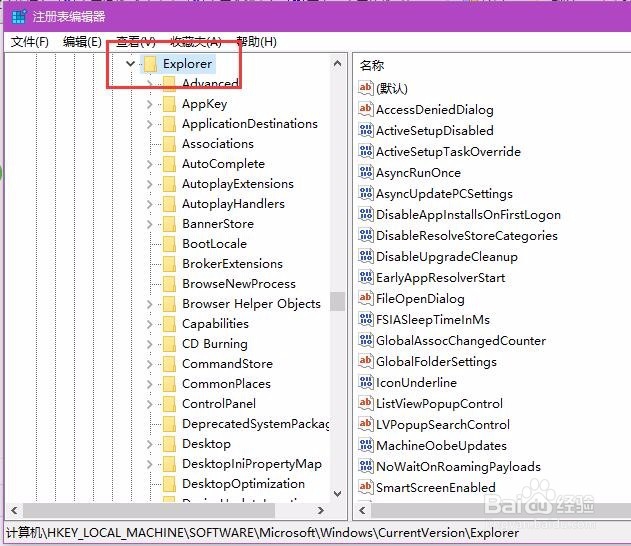
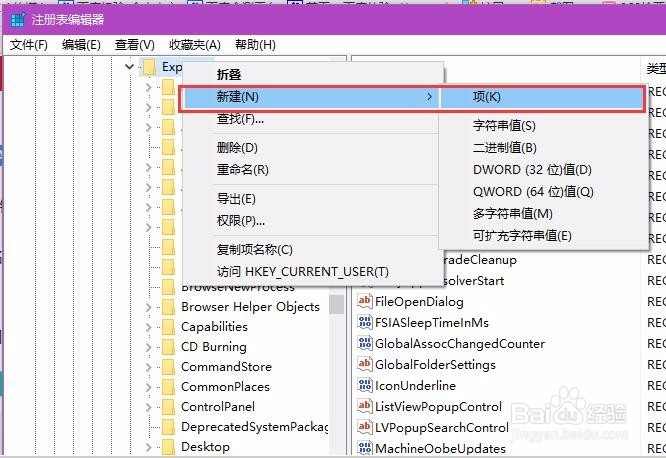
4、接下来,我们在注册表文件的Explorer子项中,击右键选择“新建-项”选项,并将该项命名为“Shell Icons”。
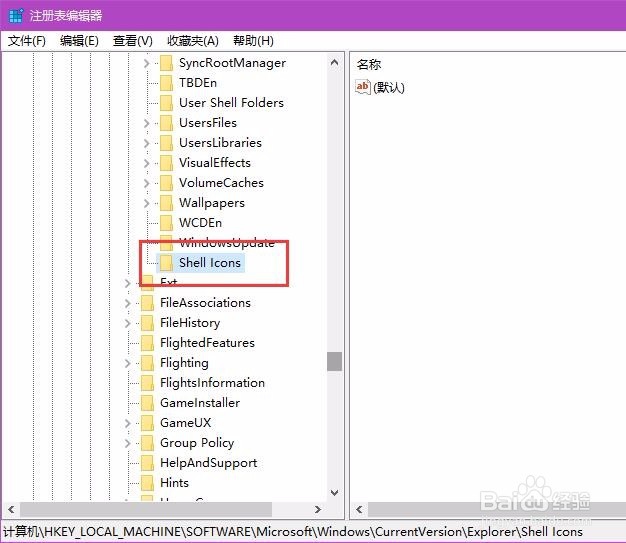
5、接下来,在新建的Shell Icons子项右侧页面空白处,击右键选择“新建-字符串值”选项。
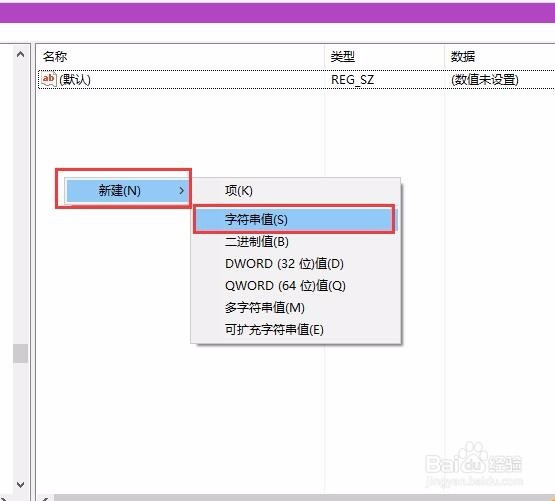
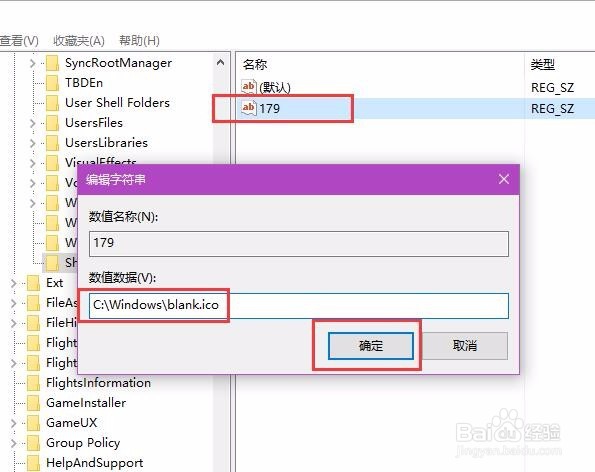
6、接下来,我们将新建的字符串值命名为“179”,同时将该子项的键值修改为“C:\Windows\blank.ico”,然后保存对注册表文件的修改即可。