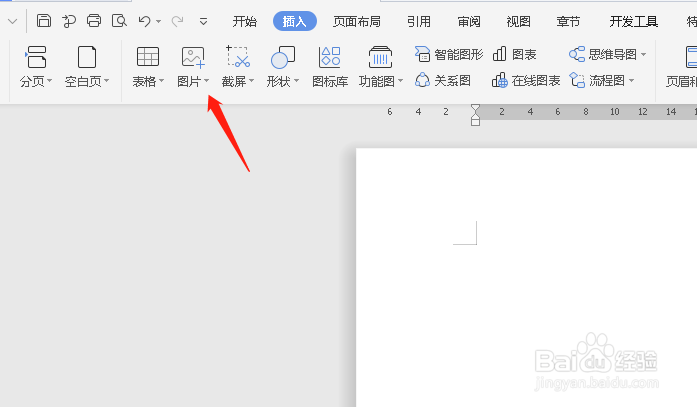
1、首先打开wps文档,找到菜单栏的插入,在其下拉菜单中选择图片,如图。
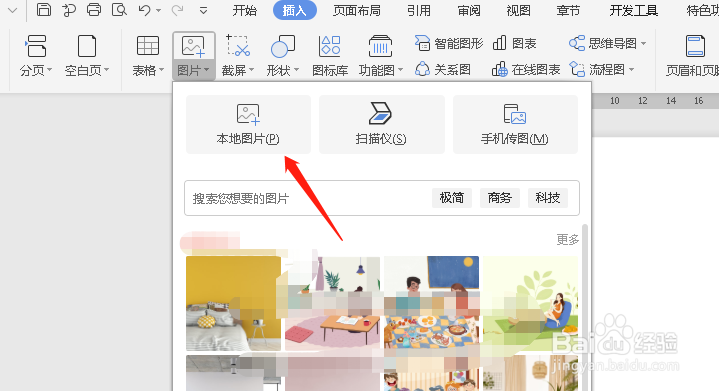
2、接着选择插入本地图片,如图。
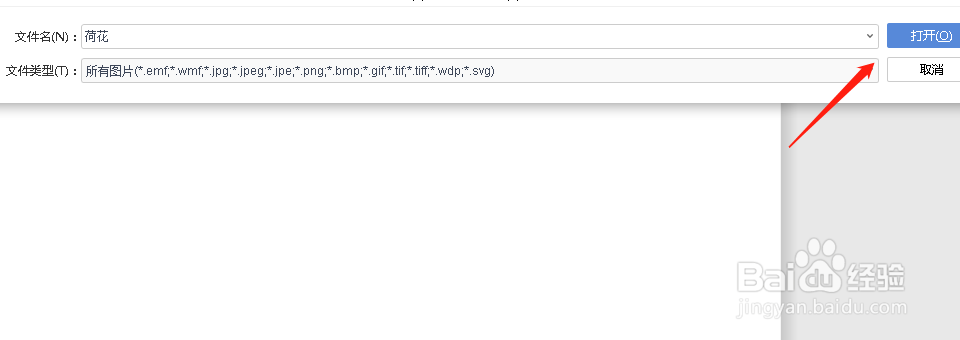
3、选择一张适合裁剪的图片文件,如图。
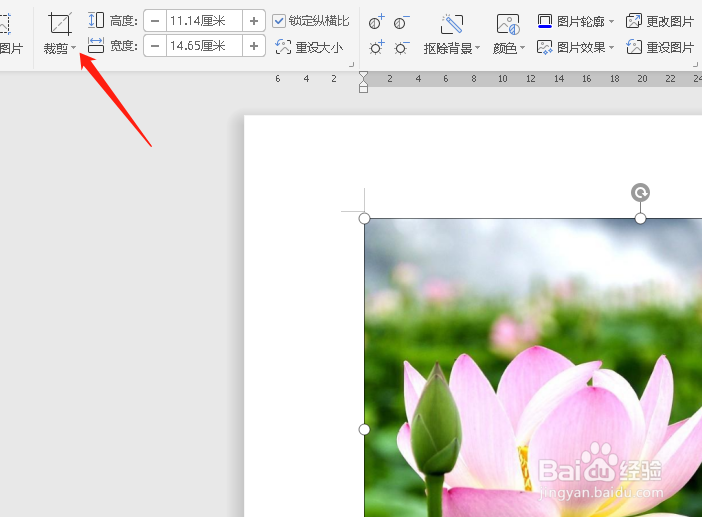
4、这时候我们选择图片,在工具栏点击“裁剪”如图。
5、接着选择“按照形状裁剪”,选择一个云朵的形状,如图。
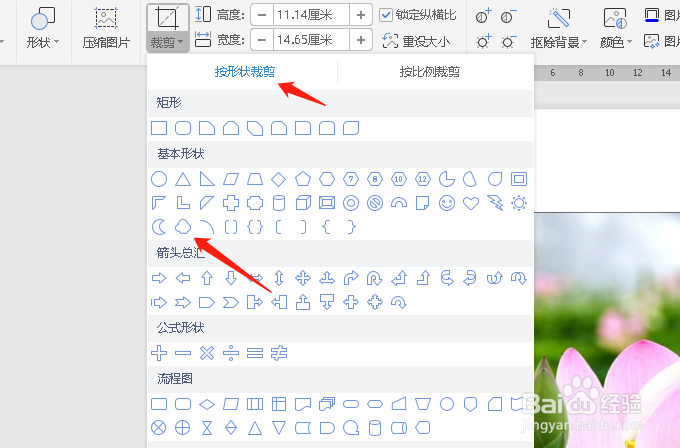
6、现在我们看到在图片区域内就会有一个云朵的阴影,如图。
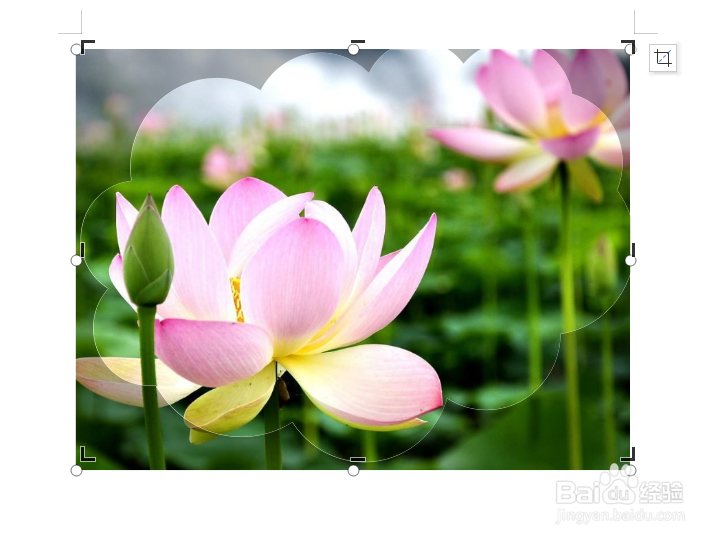
7、接着鼠标右键选择裁剪,如图。
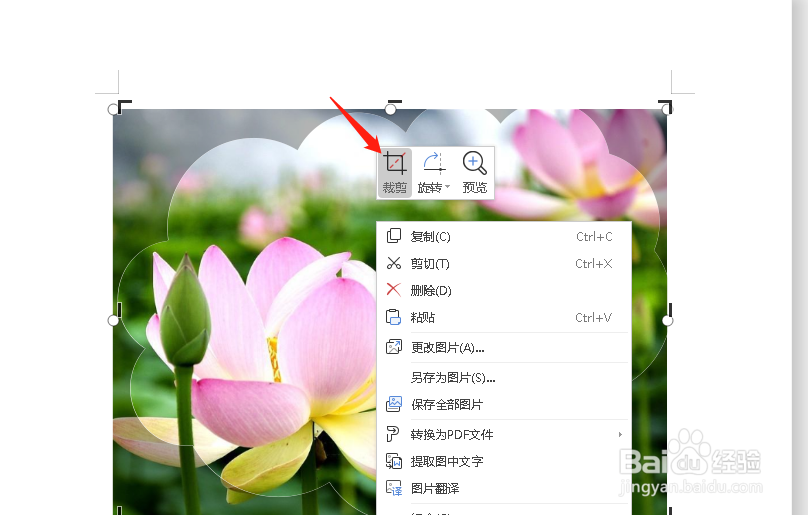
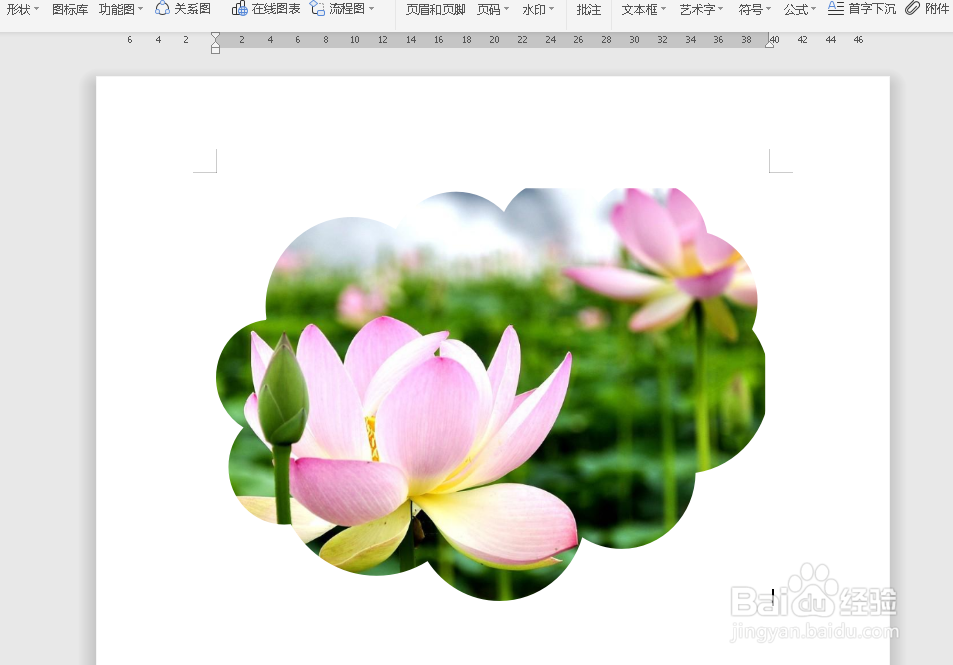
8、最后我们看到图片已经被裁剪为云朵的形状了,如图。
时间:2026-04-22 08:18:51
1、首先打开wps文档,找到菜单栏的插入,在其下拉菜单中选择图片,如图。
2、接着选择插入本地图片,如图。
3、选择一张适合裁剪的图片文件,如图。
4、这时候我们选择图片,在工具栏点击“裁剪”如图。
5、接着选择“按照形状裁剪”,选择一个云朵的形状,如图。
6、现在我们看到在图片区域内就会有一个云朵的阴影,如图。
7、接着鼠标右键选择裁剪,如图。
8、最后我们看到图片已经被裁剪为云朵的形状了,如图。
