
Word文档如何插入圆柱体

 时间:2026-04-27 04:23:14

1、打开Word文档

Word文档如何插入圆柱体

2、点击“插入”菜单。

Word文档如何插入圆柱体

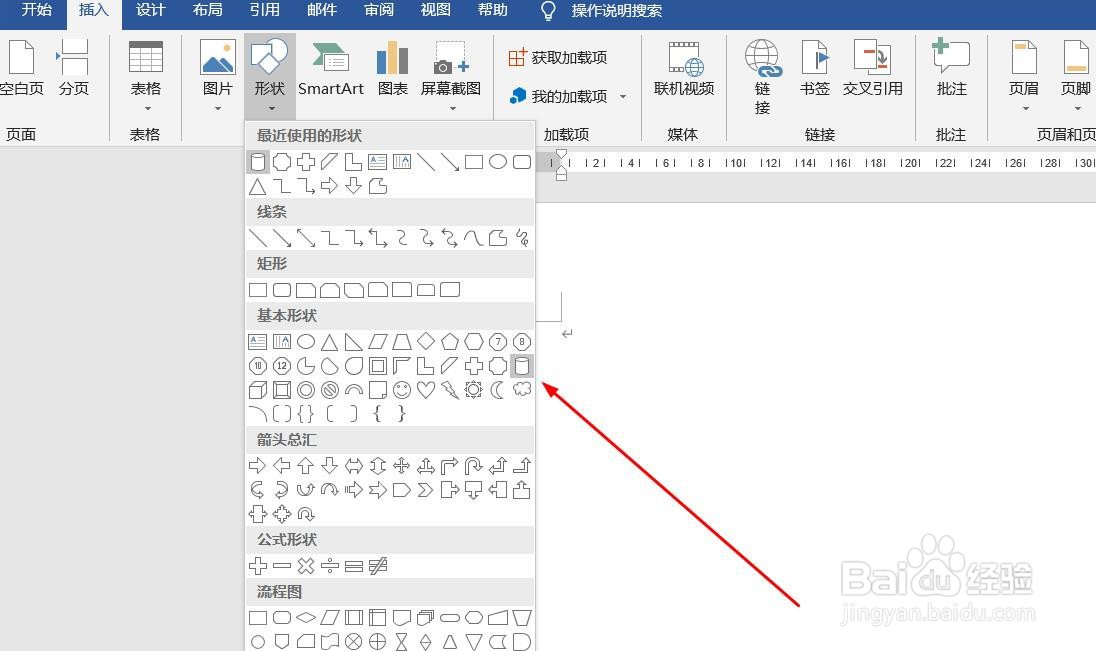
3、点击“形状”菜单。

Word文档如何插入圆柱体

4、点击“圆柱体”

Word文档如何插入圆柱体

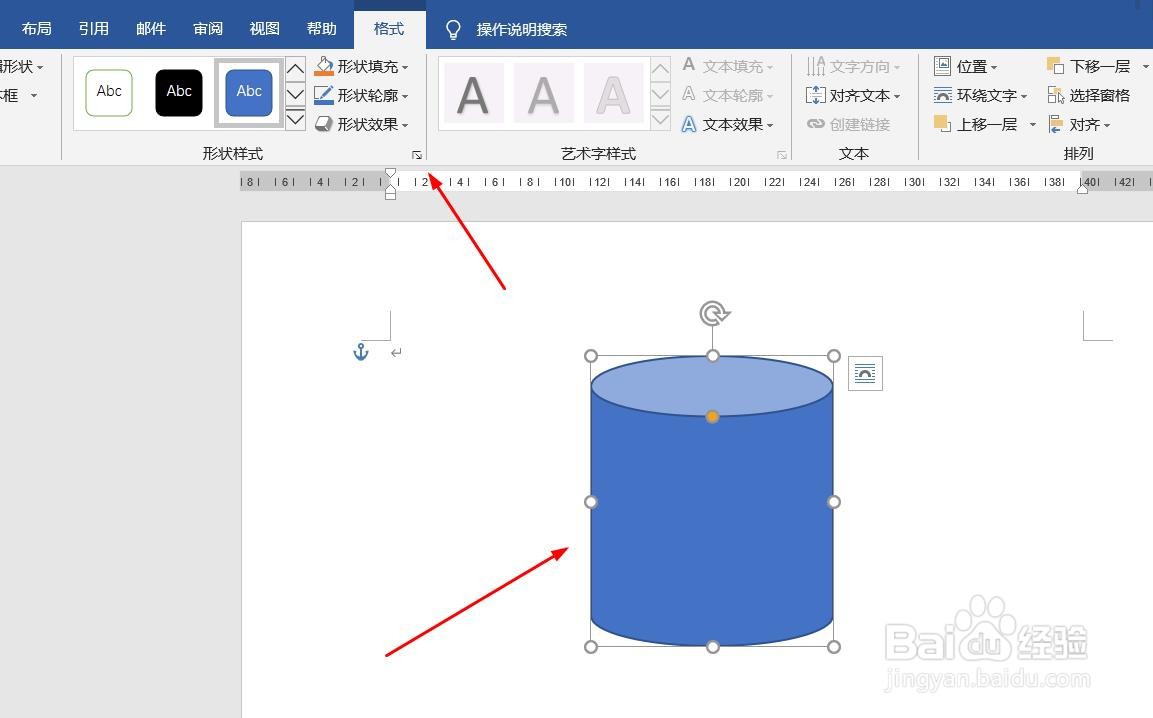
5、插入圆柱体成功,选中插入对象,点击“格式”,并点击“形式样式”

Word文档如何插入圆柱体

6、点击“填充与线条”图标,修改对象样式。

Word文档如何插入圆柱体

7、点击“效果”图标,修改对象展示效果。

Word文档如何插入圆柱体

8、点击“大小与属性”图标,修改对象属性。

Word文档如何插入圆柱体

1、1、打开Word文档。

2、点击“插入”菜单。

3、点击“形状”菜单。

4、点击“圆柱体”。
5、插入圆柱体成功,选中插入对象,点击“格式”,并点击“形式样式”。
6、点击“填充与线条”图标,修改对象样式。

7、点击“效果”图标,修改对象展示效果。

8、点击“大小与属性”图标,修改对象属性。

  • EXCEL如何为图片添加极右极大透视三维旋转效果
  • word怎样给指定内容添加双删除线效果?
  • WPS如何将幻灯片背景填充为右下射线渐变效果?
  • 怎么设置强调文字颜色
  • Excel文档中怎样进行批注操作?
  • 热门搜索
    怀孕注意事项大全 快播电影网址大全 于成龙简介 食物简笔画图片大全 贵港旅游景点大全 奇迹暖暖图片大全 张嘉译电视剧大全 童谣大全 排骨的做法大全汤 赵薇个人资料简介