Win10系统cpu占用过高100%怎么解决

 时间:2026-04-24 07:35:43

1、在Windows10系统中,点击桌面左下角的开始按钮,在弹出菜单中选择“运行”菜单项

Win10系统cpu占用过高100%怎么解决

2、在打开的运行窗口中输入命令services.msc,然后点击确定按钮,打开系统服务窗口

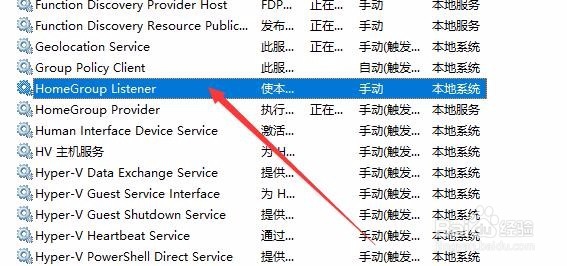
3、在打开的服务窗口中,找到HomeGroup Listener服务项,并双击打开其属性窗口
Win10系统cpu占用过高100%怎么解决

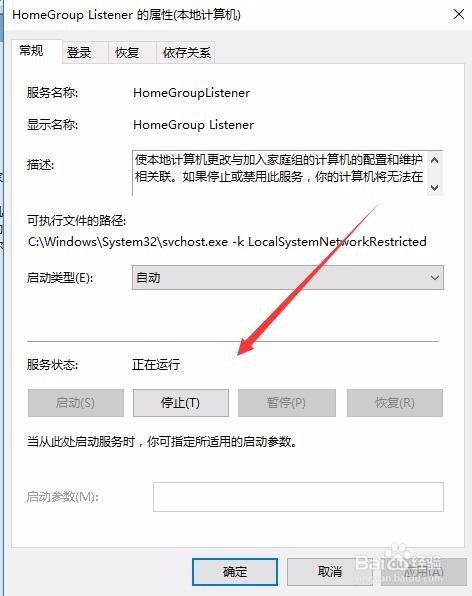
4、在打开的属性窗口中我们先点击停止按钮

Win10系统cpu占用过高100%怎么解决

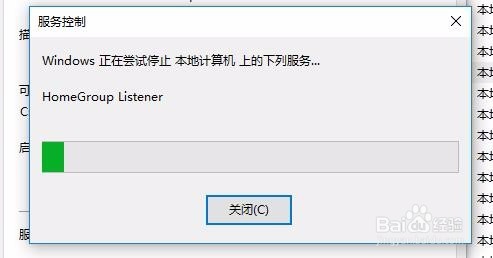
5、这时会弹出服务控制的窗口,一会该服务就关闭了。

Win10系统cpu占用过高100%怎么解决

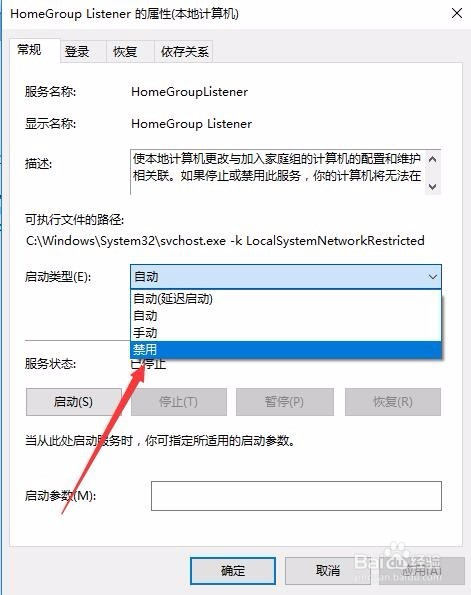
6、接下来点击“启动类型”下拉菜单,然后在菜单中选择“禁用”菜单项

Win10系统cpu占用过高100%怎么解决

7、接下来在服务窗口中找到HomeGroup Provide服务项,也用上面的方法把其服务关闭并禁用,以后就会大大的减少CPU占用率过高的问题了。

Win10系统cpu占用过高100%怎么解决

  • win11系统怎么调整为游戏高性能模式#校园分享#
  • Win10玩游戏频繁崩溃怎么办
  • win10如何开启(关闭)游戏模式
  • steam网页浏览器删除缓存
  • Win10系统总是频繁掉线该怎么办
  • 热门搜索
    最安全有效的减肥药 冒险岛枫叶山丘怎么去 健康减肥早餐食谱 松糕鞋怎么搭配 西藏自由行攻略 键盘灯不亮怎么回事 鼻子上火起泡怎么办 奶嘴怎么消毒 武夷山简介 惠州旅游攻略