1、首先,我们右击电脑左下角的微软按钮;
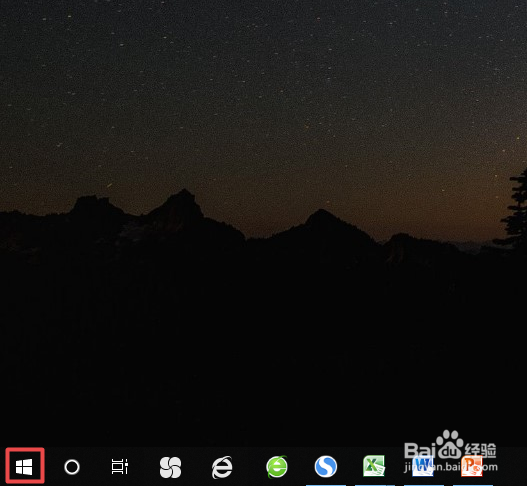
2、弹出的界面,我们点击设备管理器;

3、弹出的界面,我们点击网络适配器;
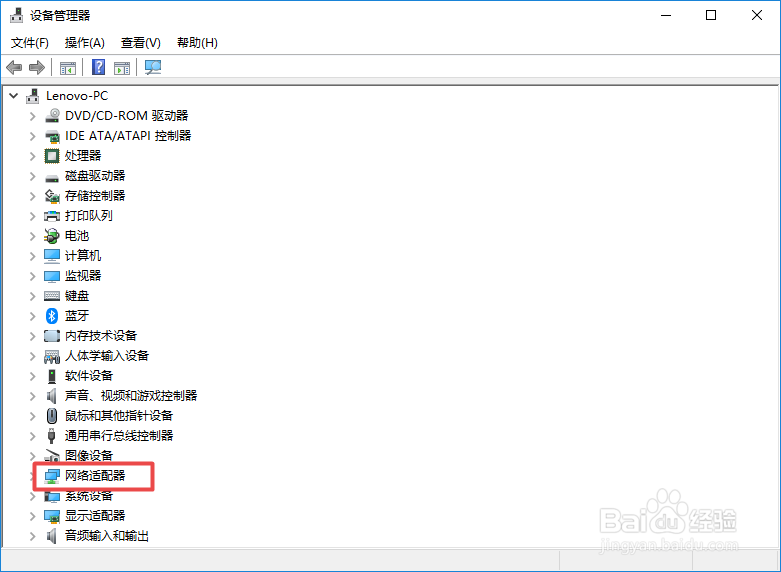
4、弹出的界面,我们右击后面有网络适配器的选项;
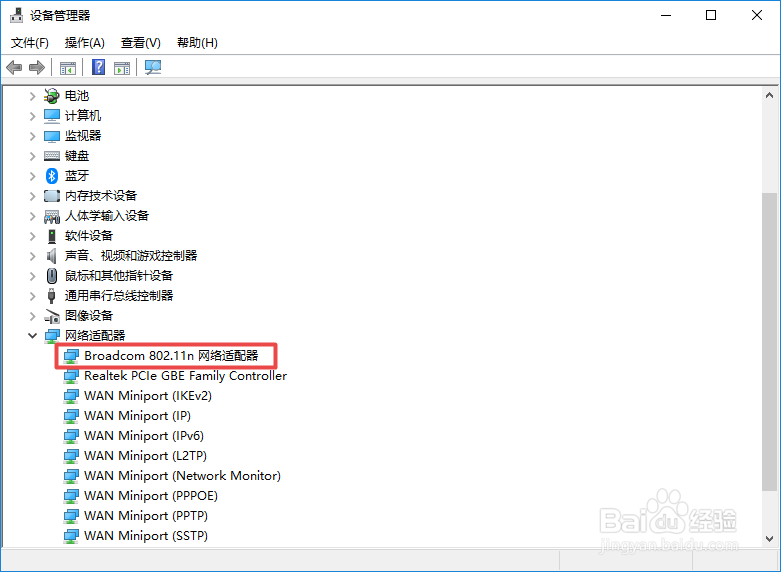
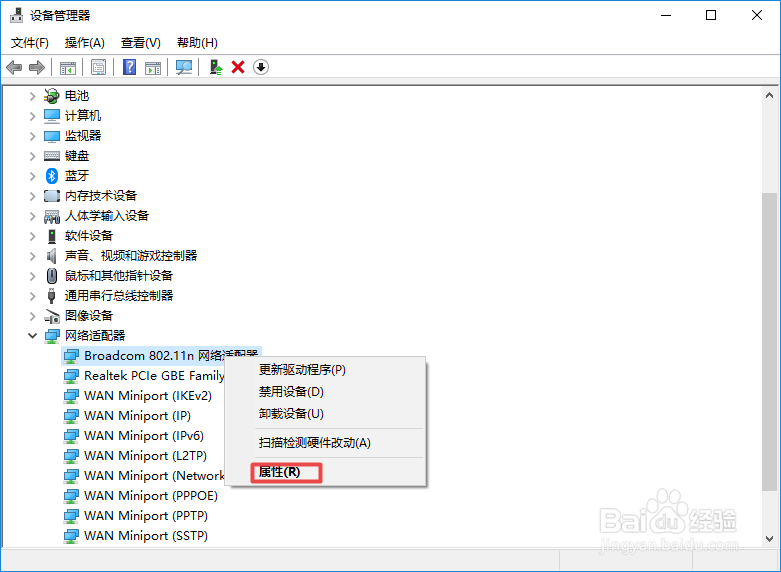
5、弹出的界面,我们点击属性;
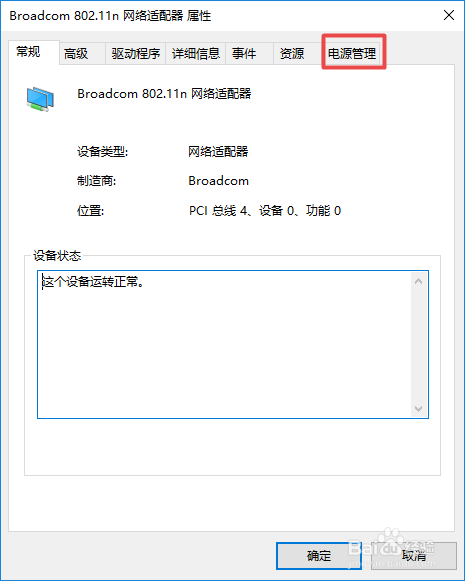
6、弹出的界面,我们点击电源管理;
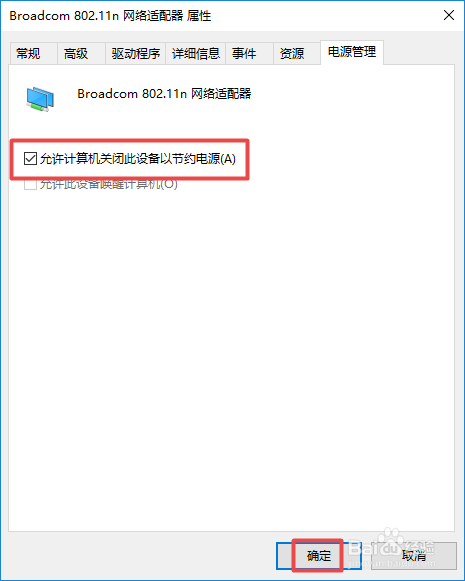
7、弹出的界面,我们勾选上允许计算机关闭此设备以节约电源,然后我们点击确定就可以了,这样之后就不会断网了。
时间:2026-04-22 19:17:48
1、首先,我们右击电脑左下角的微软按钮;
2、弹出的界面,我们点击设备管理器;
3、弹出的界面,我们点击网络适配器;
4、弹出的界面,我们右击后面有网络适配器的选项;
5、弹出的界面,我们点击属性;
6、弹出的界面,我们点击电源管理;
7、弹出的界面,我们勾选上允许计算机关闭此设备以节约电源,然后我们点击确定就可以了,这样之后就不会断网了。
