1、 在Win7的桌面上,鼠标左键单击开始菜单下的【设备和打印机】。
先查看计算机中的打印机设备,在Win7的桌面上,鼠标左键单击开始菜单下的【设备和打印机】。可以看到本地打印机脱机,无法打印,这可以连接网络打印机,鼠标左键单击【添加打印机】按钮,如下图所示。

2、 在弹出的【添加打印机】窗口上,鼠标左键单击【添加本地打印机】。
接着,在弹出的【添加打印机】窗口上,鼠标左键单击【添加本地打印机】按钮,如下图所示。

3、 在【添加打印机】窗口上,鼠标左键选择【创建新端口】。
然后,在【添加打印机】窗口上,鼠标左键选择【创建新端口】,并选择好网络的端口类型,如下图所示。

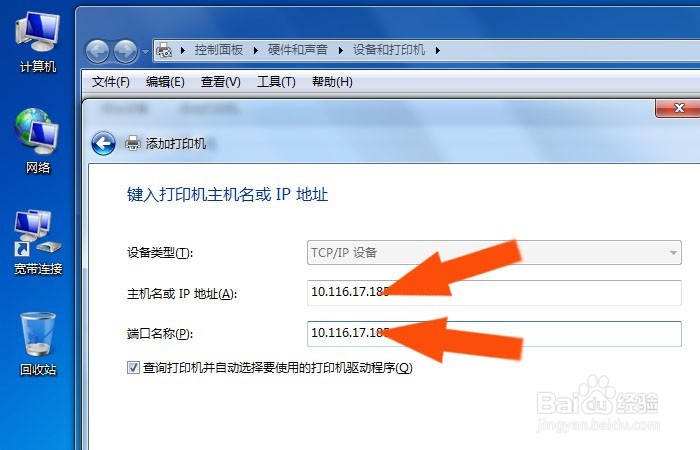
4、 在【添加打印机】窗口上,输入网络打印机的IP地址。
接着, 在【添加打印机】窗口上,输入网络打印机的IP地址。如下图所示。
5、 在【安装打印机驱动程序】的窗口上,选择从磁盘安装。
然后, 在【安装打印机驱动程序】的窗口上,鼠标左键单击选择【从磁盘安装】,如下图所示。

6、 在弹出【安装位置】的窗口上,选择浏览按钮。
接着, 在弹出【安装位置】的窗口上,选择浏览按钮,如下图所示。

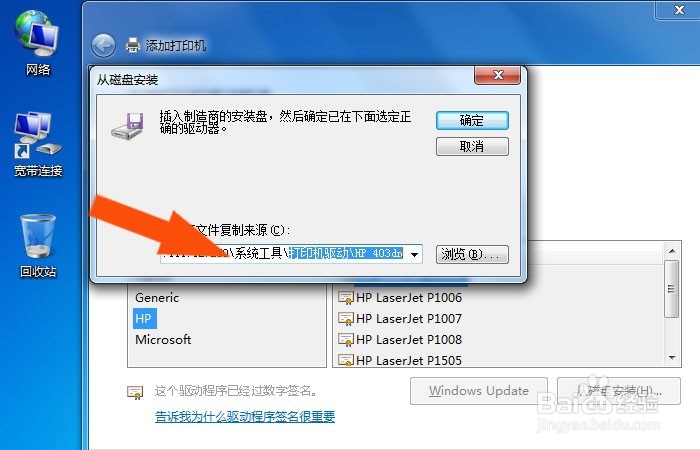
7、 鼠标左键选择驱动程序的安装位置。
然后,鼠标左键选择驱动程序的安装位置,如下图所示。
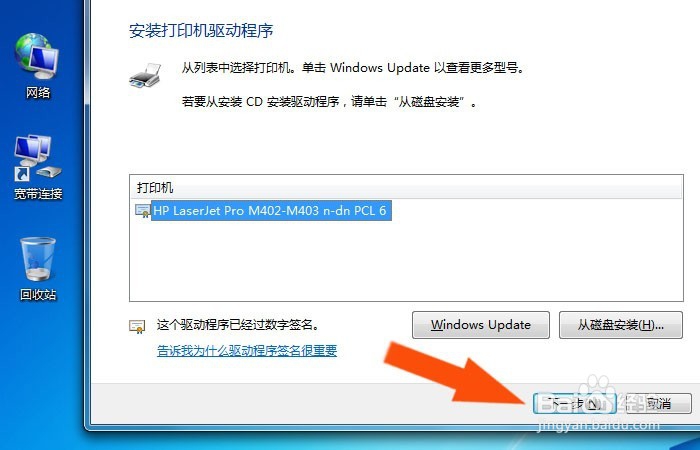
8、 在【安装打印机驱动程序】的窗口上,鼠标左键单击【下一步】。
接着, 在【安装打印机驱动程序】的窗口上,鼠标左键单击【下一步】,如下图所示。
9、 在【键入打印机名称】的窗口上,输入打印机的名称。
然后,在【键入打印机名称】的窗口上,输入打印机的名称,并单击【下一步】,如下图所示。

10、 打印机驱动安装程序自动安装,等待几分钟。
接着,打印机驱动安装程序自动安装,等待几分钟,如下图所示。

11、 在【打印机共享】的窗口上,选择【不共享】选项。
然后,在【打印机共享】的窗口上,鼠标左键选择【不共享】选项,并单击【下一步】,如下图所示。

12、 在【安装打印机驱动程序】的窗口上,鼠标左键单击【完成】。
然后, 在【安装打印机驱动程序】的窗口上,鼠标左键单击【完成】,如下图所示。这样表示网络打印机的驱动安装好了。

13、 鼠标左键单击开始菜单下的【设备和打印机】。
查看计算机中的网络打印机设备,鼠标左键单击开始菜单下的【设备和打印机】。可以看到网络打印机安装好了,如下图所示。这样就可以使用网络打印机来打印文档了。

