你知道PPT也能用来做gif动图吗?

 时间:2026-02-14 15:51:45

1、一、素材准备

1、录屏功能

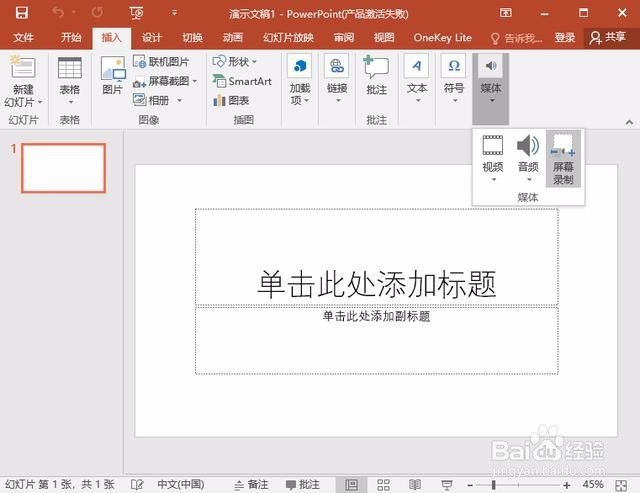
首先,我们先来录制一段视频素材,用到的也是PPT自带的功能,操作很简单,我们打开PPT,然后点击【插入】-【媒体】-【屏幕录制】,用PPT自带的录屏功能进行录屏:
你知道PPT也能用来做gif动图吗?

2、2、录屏操作

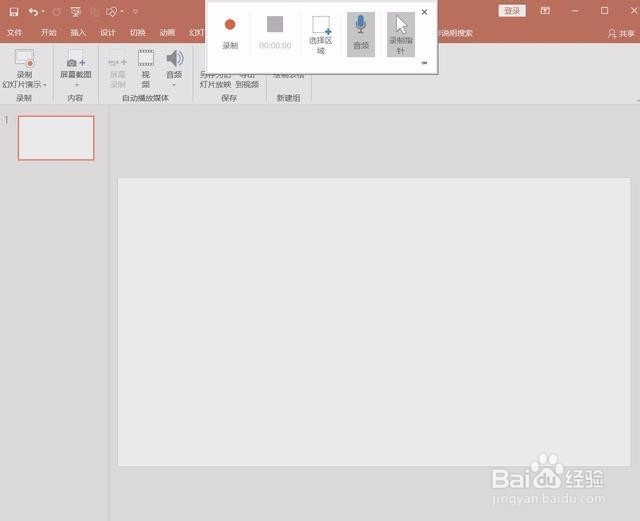
开启录屏功能之后,我们点击【选择区域】,用鼠标框选你要录制的区域,选择好区域之后,点击【录制】即可开始录屏,想要结束录制的话,按下【Windows+Shift+Q】即可结束录制。
你知道PPT也能用来做gif动图吗?

3、二、转为GIF

1、另存为图片

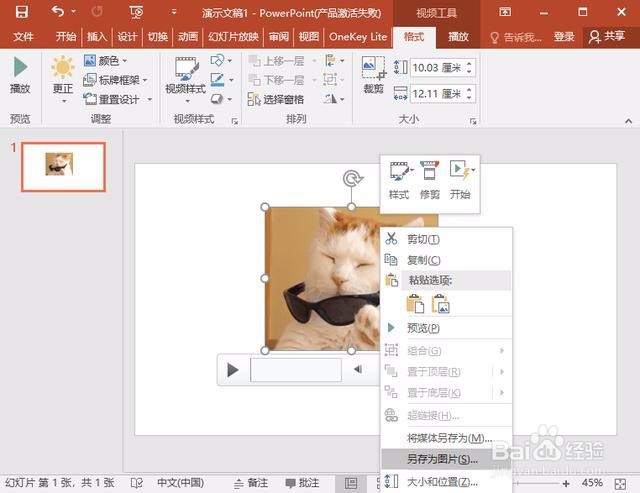
录制好的视频会自动插入到PPT中,那么我们要如何把它变成gif图片呢?很简单,右键点击这个视频,然后点击【另存为图片】的选项:
你知道PPT也能用来做gif动图吗?

4、选择gif格式

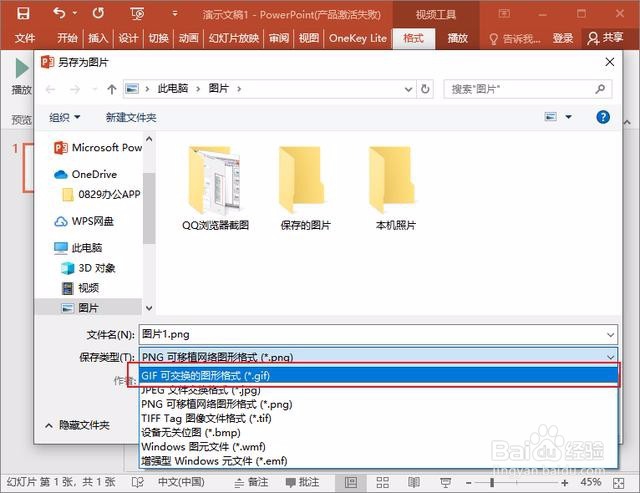
在保存的浏览窗口中我们点击【保存类型】,在这里面选择gif格式,这样我们就可以的到一个gif动图啦!
你知道PPT也能用来做gif动图吗?

  • PPT如何使用动画窗格调整动画播放效果
  • ppt2013添加绝对路径
  • ppt怎么制作半圆动画
  • PPT制作设置幻灯片之间切换过程的平移动画效果
  • powerpoint中怎样设置字体擦除的动画#校园分享#
  • 热门搜索
    你怎么舍得我难过吉他谱 微信群里怎么拍一拍 阴阳眼怎么开 四级怎么报名 傻怎么读 九牧卫浴怎么样 虾干怎么做好吃 电脑密码怎么设置取消 鼠标侧键怎么设置 长针眼怎么办