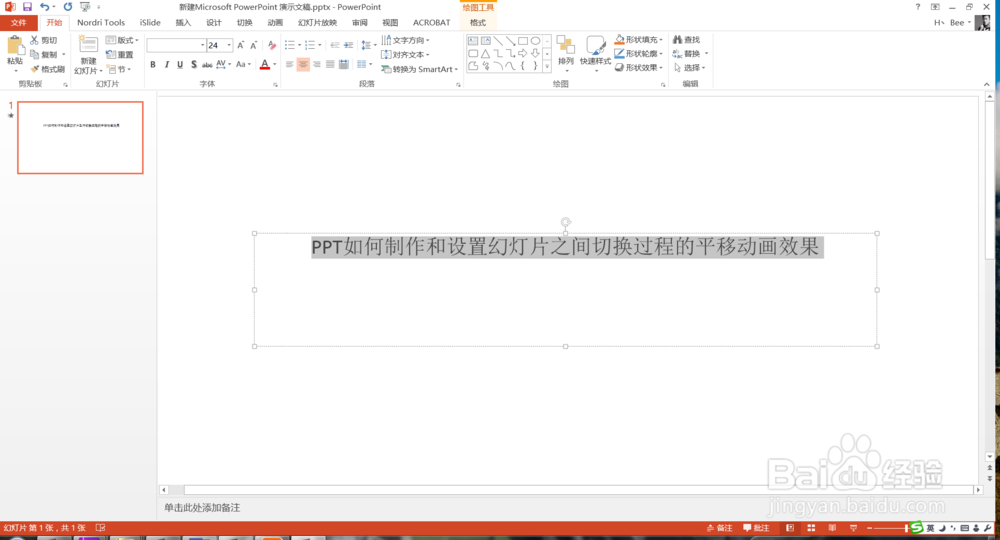
1、打开PPT,今天向大家介绍一下PPT如何制作和设置幻灯片之间切换过程的平移动画效果,如下图所示。
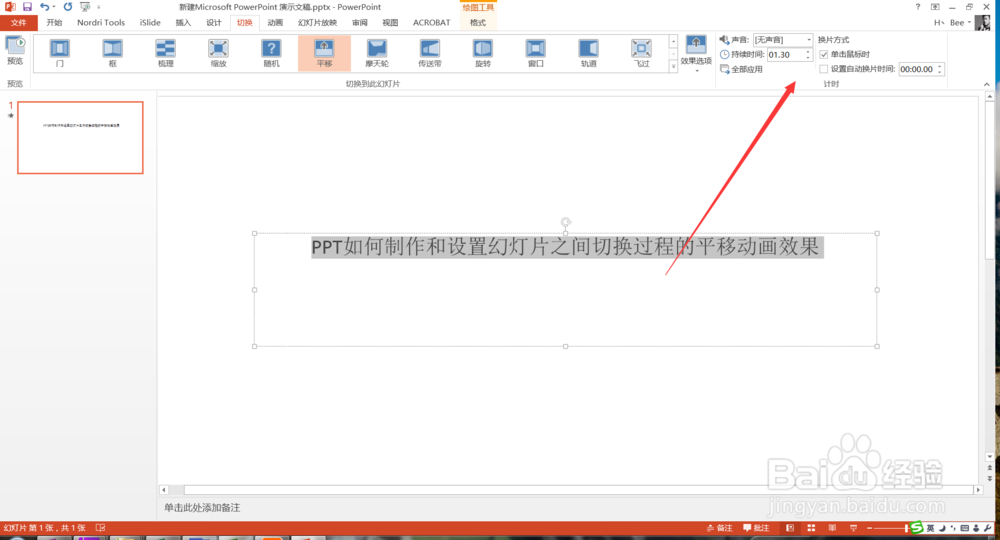
2、首先选中要制作动画效果的幻灯片,然后点击切换菜单下的平衡动画效果,如下图所示。

3、然后点击左上角的预览按钮,可以看一下动画效果,如下图所示。

4、如果对效果不太满意的话,可以点击效果选项设置其他的效果,如下图所示。

5、同时可以给切换动画时的声音进行设置,如下图所示。

6、同时也可以设置持续时间及更多的动画效果,如下图所示。
7、更多PPT经验持续更新中,欢迎关注小编。
时间:2026-05-01 23:28:51
1、打开PPT,今天向大家介绍一下PPT如何制作和设置幻灯片之间切换过程的平移动画效果,如下图所示。
2、首先选中要制作动画效果的幻灯片,然后点击切换菜单下的平衡动画效果,如下图所示。
3、然后点击左上角的预览按钮,可以看一下动画效果,如下图所示。
4、如果对效果不太满意的话,可以点击效果选项设置其他的效果,如下图所示。
5、同时可以给切换动画时的声音进行设置,如下图所示。
6、同时也可以设置持续时间及更多的动画效果,如下图所示。
7、更多PPT经验持续更新中,欢迎关注小编。
