Word封面及目录不显示页码让页码从第三页开始

 时间:2026-02-15 10:06:37

1、首先按照如下图,设置完页眉页脚之后。如下图所示:

Word封面及目录不显示页码让页码从第三页开始

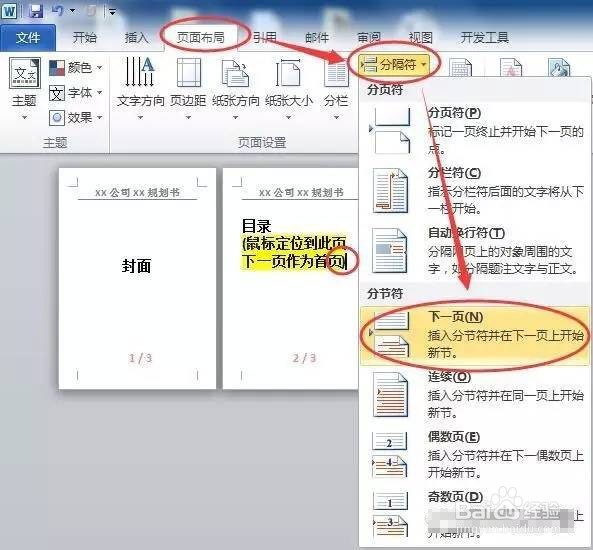
2、设置完页眉页脚之后,将鼠标定位至第二页(因为需要在下一页即第三页作为第一页)。如下图所示:

Word封面及目录不显示页码让页码从第三页开始

3、然后插入"下一页"分节符。如下图所示:

Word封面及目录不显示页码让页码从第三页开始

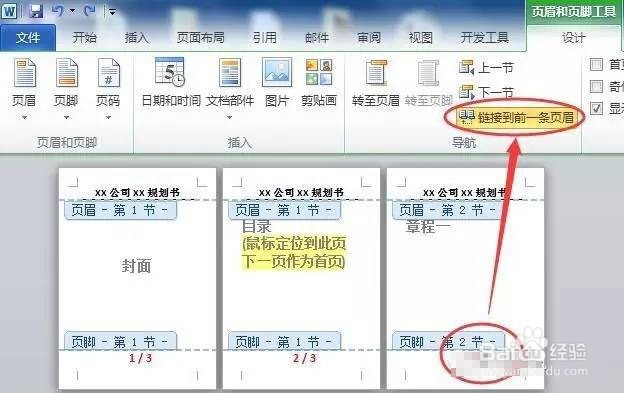
4、选中第三页的页脚,此时工具栏中的"链接到前一页页眉"为高亮显示,鼠标点击此命令取消其高亮显示。如下图所示:
Word封面及目录不显示页码让页码从第三页开始

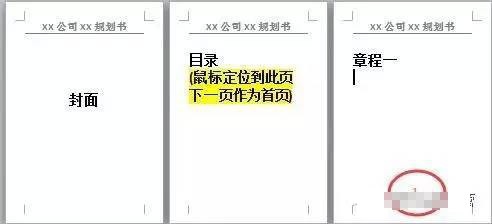
5、现在就可以重新设置页码。直接删除前两页的页码,将第三页的页码格式设置为从1开始。如下图所示:

Word封面及目录不显示页码让页码从第三页开始

6、最后完工!如图所示,第三页的页码变为1喽!此时对第三页章程一开始的设置,将与前面两夜独立开来,也可以随意设置他的纸张方向啦!正如文章开头图二的显示方式。
Word封面及目录不显示页码让页码从第三页开始

  • word页码不连续,突然断页怎么设置
  • word如何让页码往下移
  • word左下角页数页码与实际不符怎么解决
  • word页码乱了怎么办
  • word如何删除分节符
  • 热门搜索
    血龙木手串怎么盘 北京联合大学旅游学院 海南旅游攻略 肠癌放屁特点 索尼a6000怎么样 丨怎么打 孕妇可以看电影吗 凉拌皮蛋 儿童头晕是怎么回事 嘉兴旅游景点