word页码不连续,突然断页怎么设置

 时间:2024-10-12 06:29:56

1、双击页眉双击上面的页眉。

word页码不连续,突然断页怎么设置

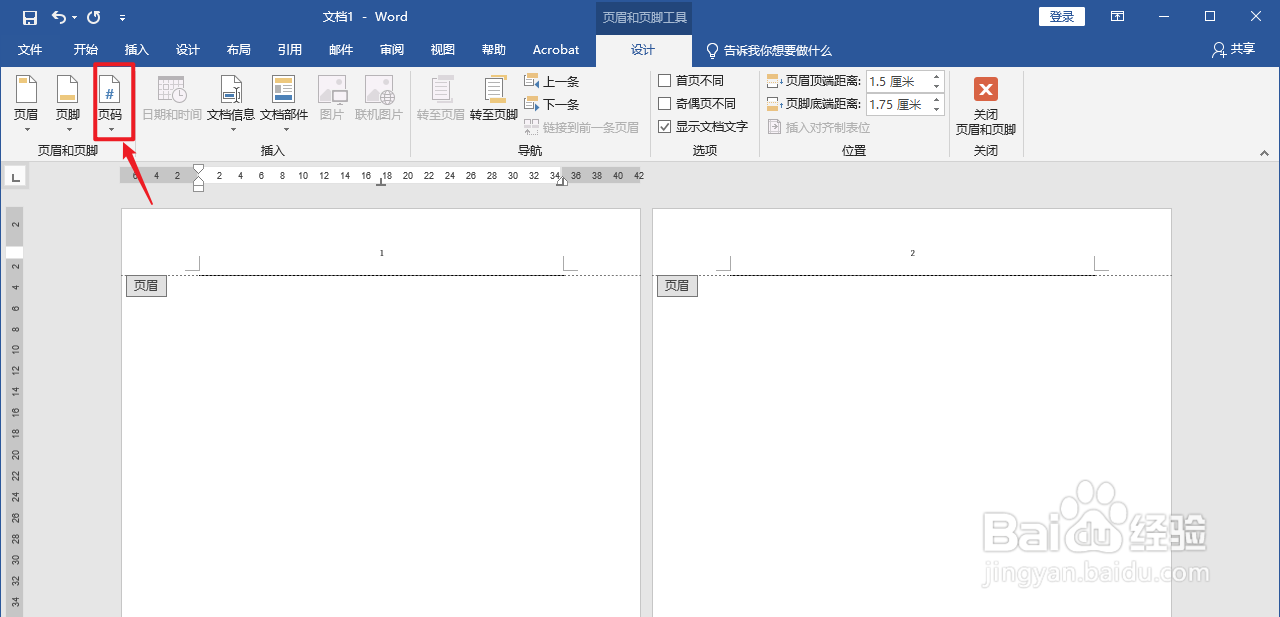
2、点击页码点击左上角的【页码】。

word页码不连续,突然断页怎么设置

3、点击删除页码弹出白色框,点击【删除页码】。

word页码不连续,突然断页怎么设置

4、点击页码点击左上角的【页码】。

word页码不连续,突然断页怎么设置

5、点击页码样式弹出白色框,找到页面顶端,光标右滑,点击【页码样式】。

word页码不连续,突然断页怎么设置

6、点击页码点击左上角的【页码】。

word页码不连续,突然断页怎么设置

7、点击设置页码格式弹出白色框,点击【设置页码格式】。

word页码不连续,突然断页怎么设置

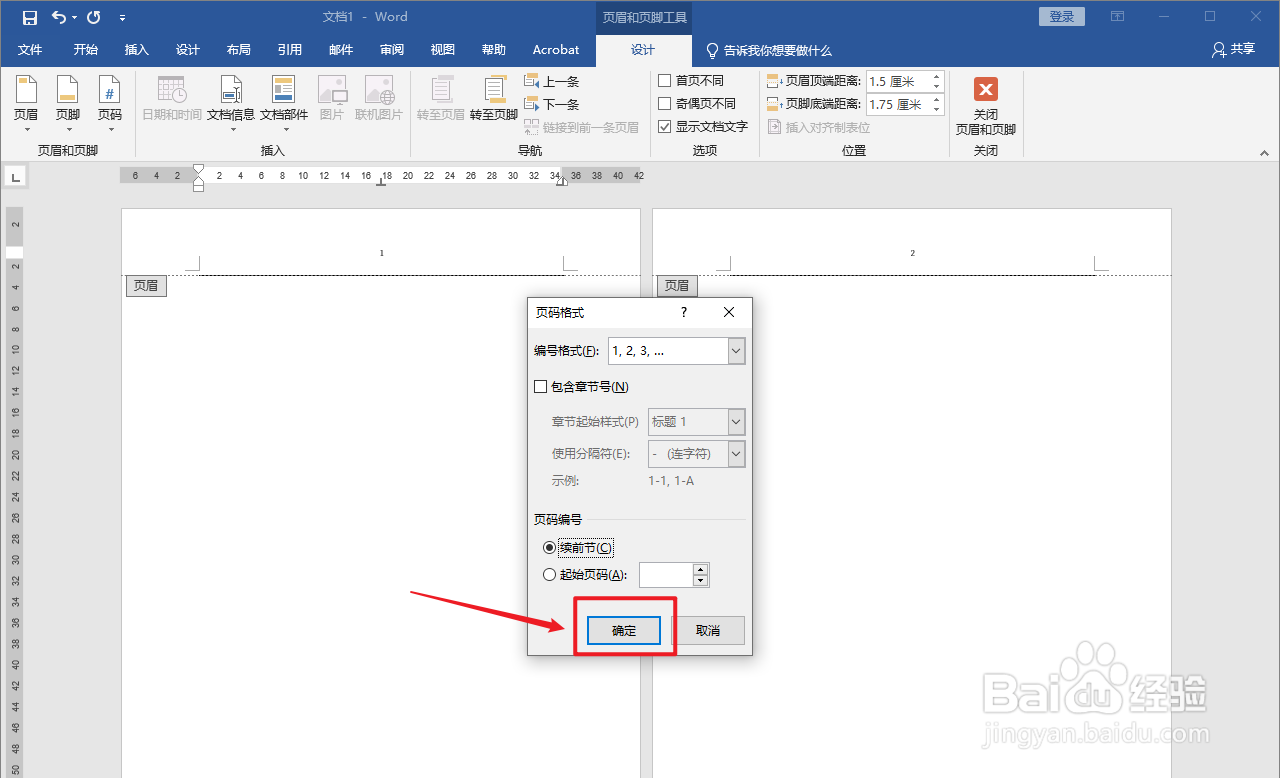
8、点击续前节弹出窗口框,点击【续前节】。

word页码不连续,突然断页怎么设置

9、点击确定点击下面的【确定】。

word页码不连续,突然断页怎么设置

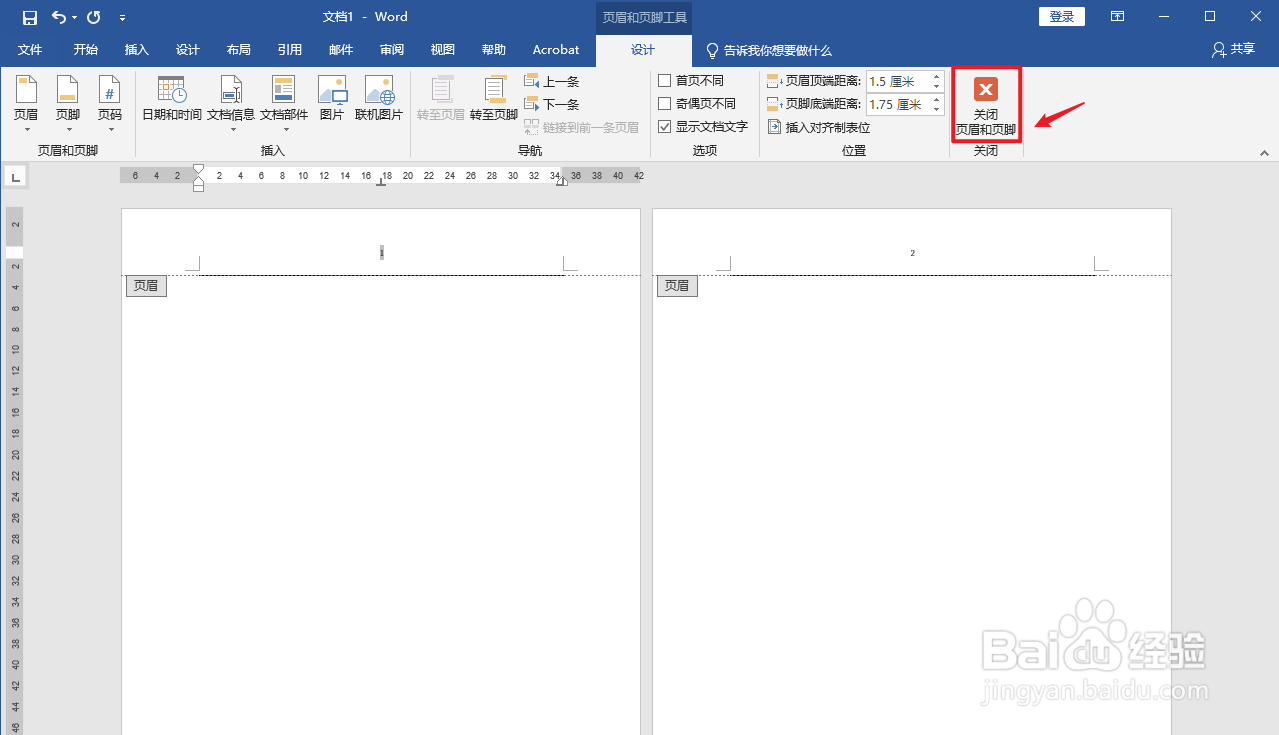
10、点击关闭页眉和页脚点击上面的【关闭页眉和页脚】。

word页码不连续,突然断页怎么设置

11、解决完成word页码不连续,突然断页设置解决完成。

word页码不连续,突然断页怎么设置
  • word分节符导致页码不连续怎么办
  • word页眉横线怎么删除
  • 页码不连续怎么修改
  • word分节后如何设置连续页码
  • word页眉有一条横线怎么去掉
  • 热门搜索
    林丹是哪里人 如何恢复qq聊天记录 如何做ppt 成都哪里好耍 衣服上有霉点怎么洗掉 ps如何拼图 临时工工资怎么入账 项羽是哪里人 晨阳水漆质量怎么样 路由器怎么重置