1、输入文字,然后绘制矩形线条,按alt复制出下图的矩形组。

2、右键点击文字,选择排列,置于顶层。

3、将制作好的矩形组合,置于文字的下方。

4、选中两个对象,右键选择剪切蒙版。

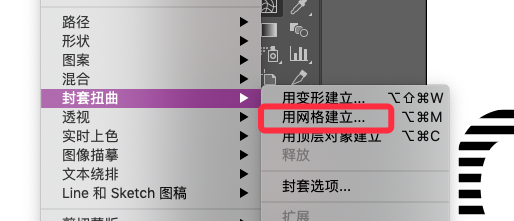
5、点击对象,封套扭曲,用网格建立。
6、再点击网格工具,点击添加一些锚点,用直接选择工具选中并拖拽锚点变形即可。

7、线条褶皱效果文字制作完成,效果如下图所示。

时间:2026-04-29 00:14:19
1、输入文字,然后绘制矩形线条,按alt复制出下图的矩形组。
2、右键点击文字,选择排列,置于顶层。
3、将制作好的矩形组合,置于文字的下方。
4、选中两个对象,右键选择剪切蒙版。
5、点击对象,封套扭曲,用网格建立。
6、再点击网格工具,点击添加一些锚点,用直接选择工具选中并拖拽锚点变形即可。
7、线条褶皱效果文字制作完成,效果如下图所示。
