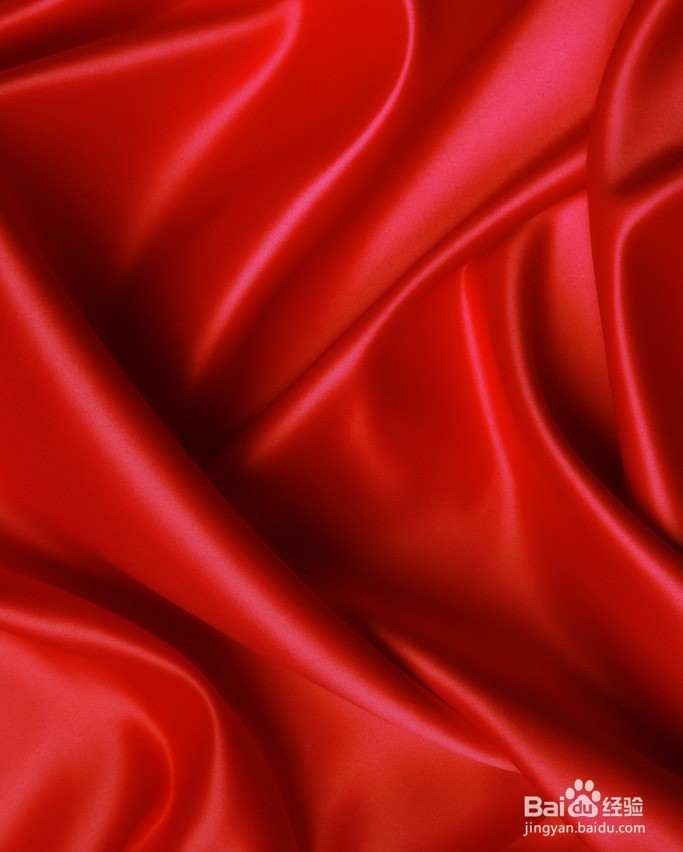
1、找一张褶皱的素材。
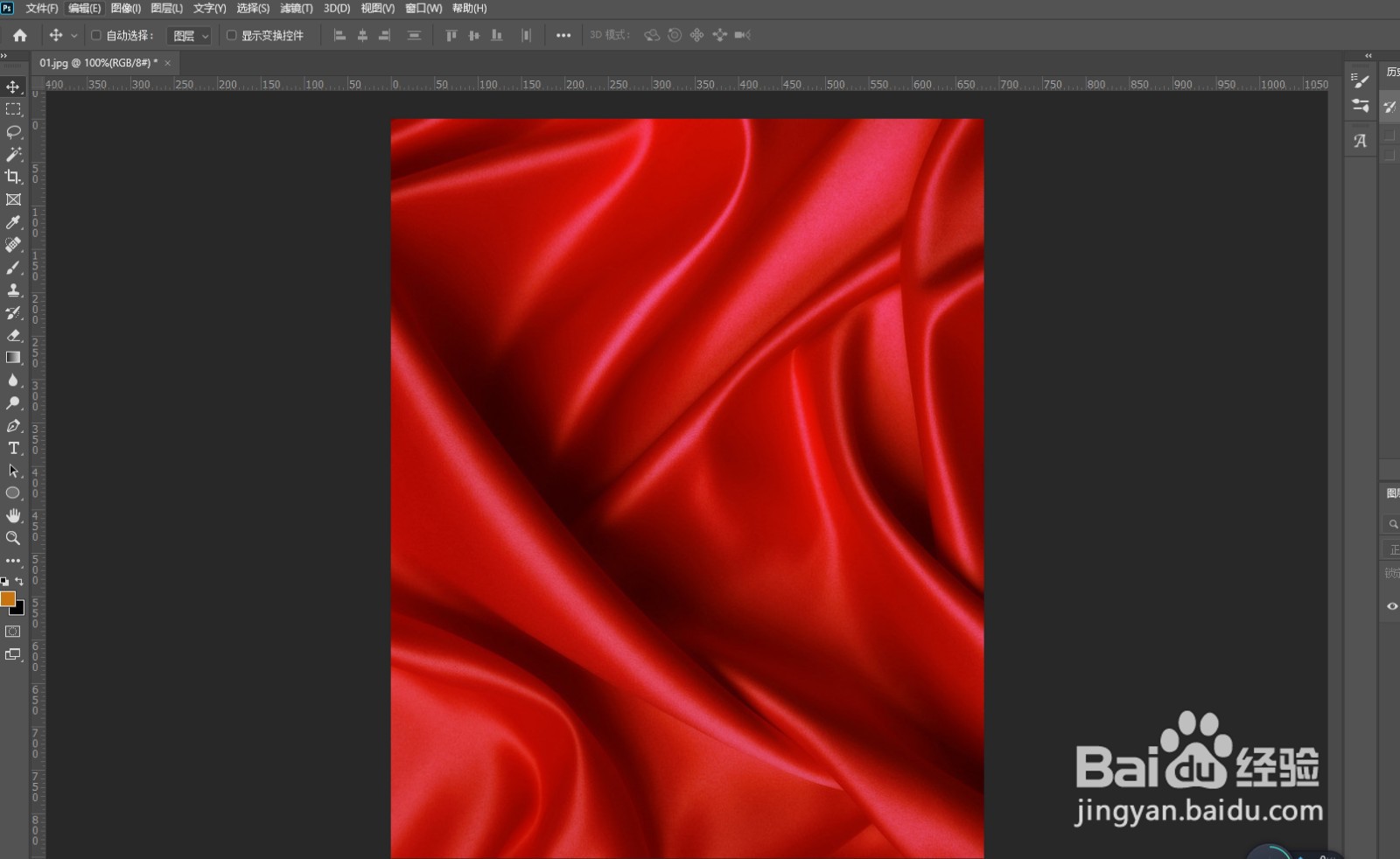
2、打开PS,打开素材图。
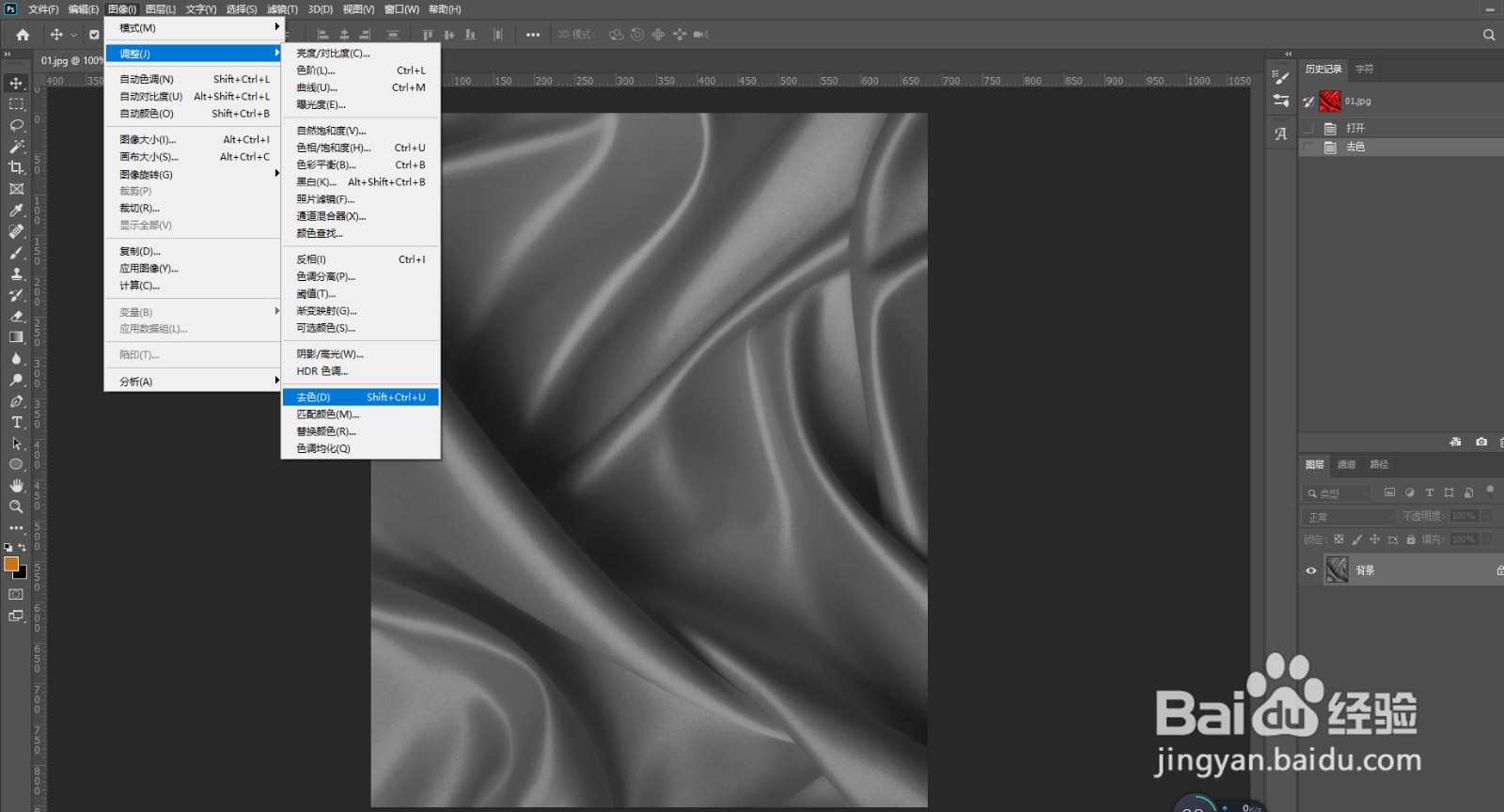
3、去色。(快捷键Ctrl+Ahift+U)
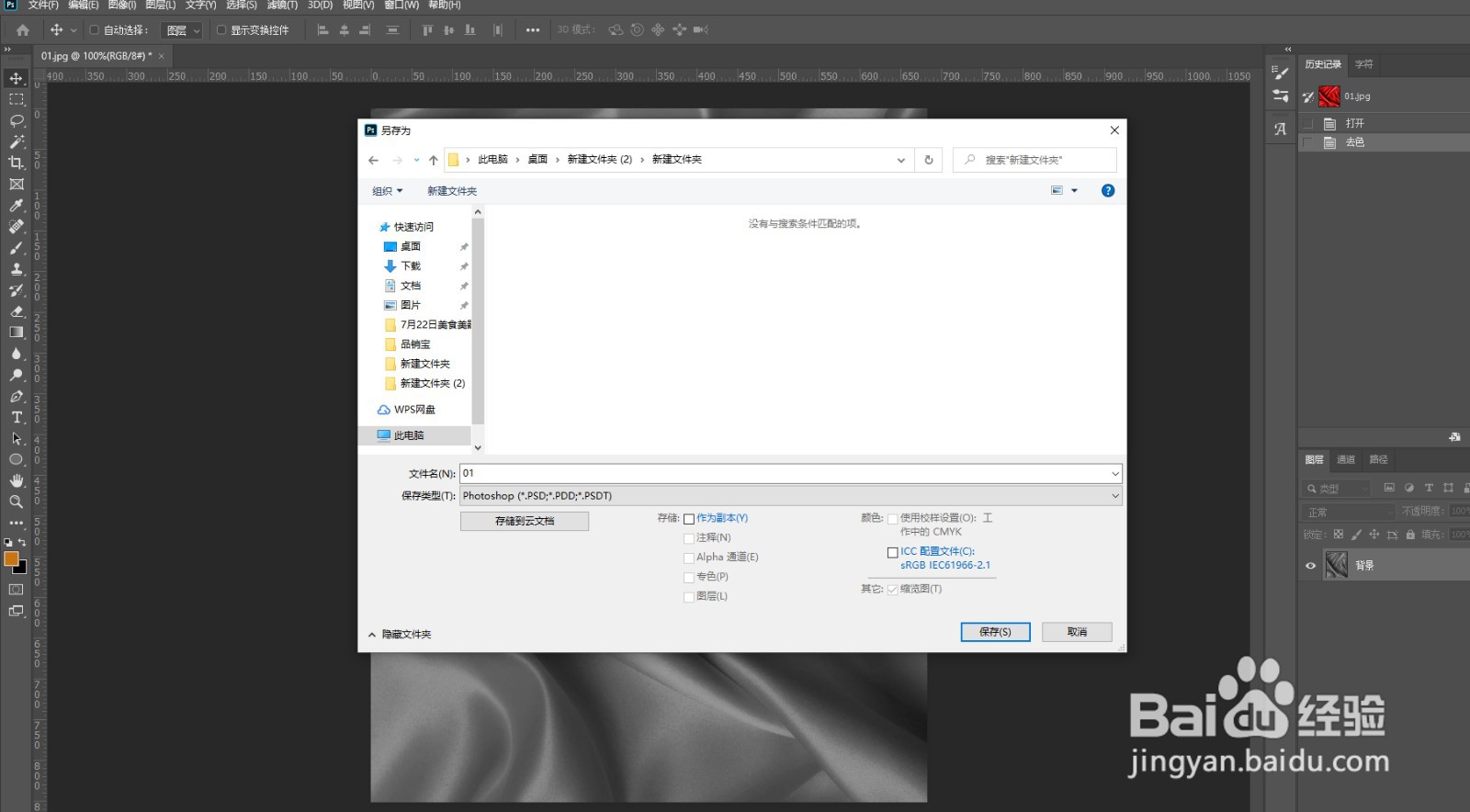
4、保存为psd格式,备用。
5、在此画布上直接拖入要制作褶皱效果的平铺图。

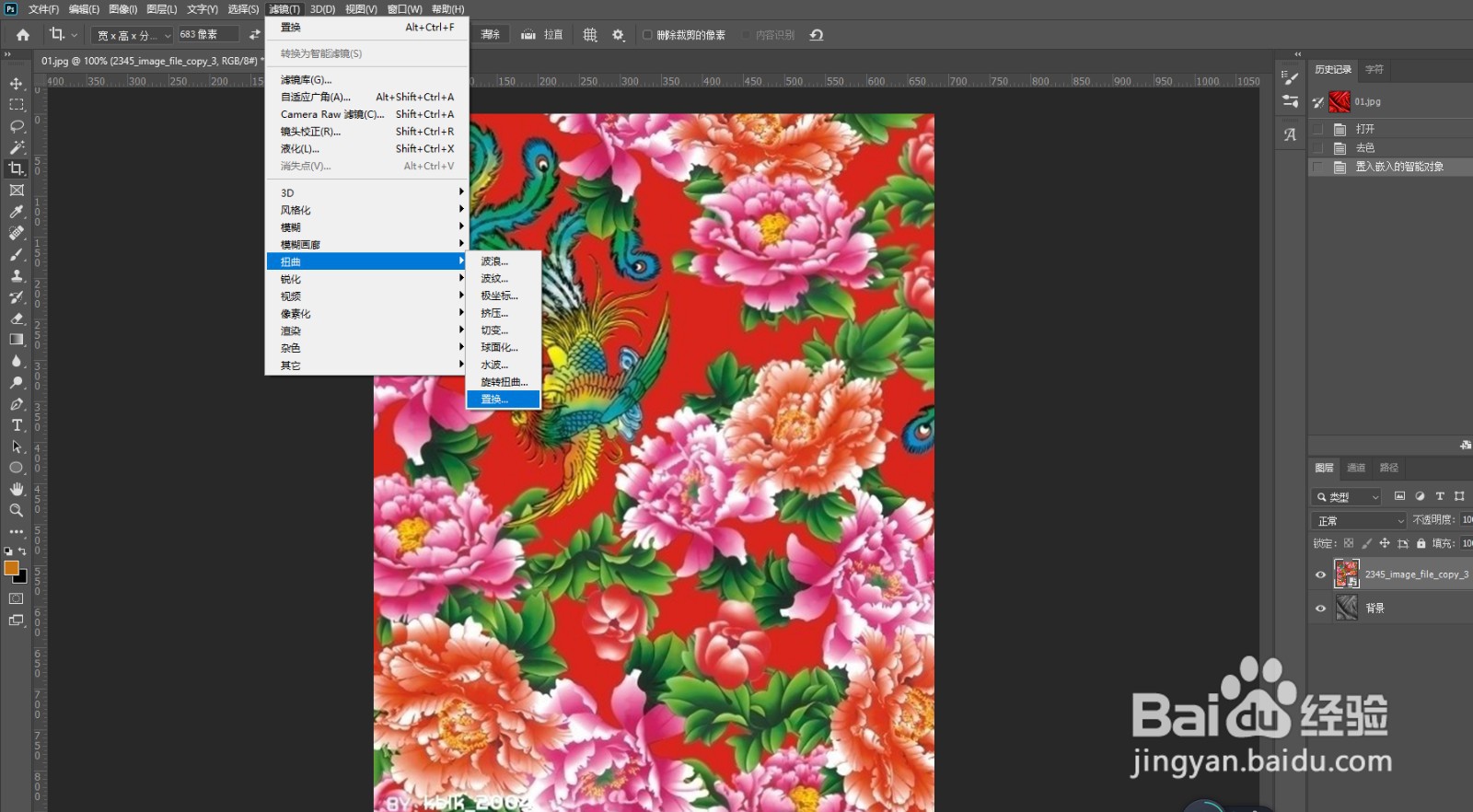
6、在该图层上执行【滤镜】-【扭曲】-【置换】
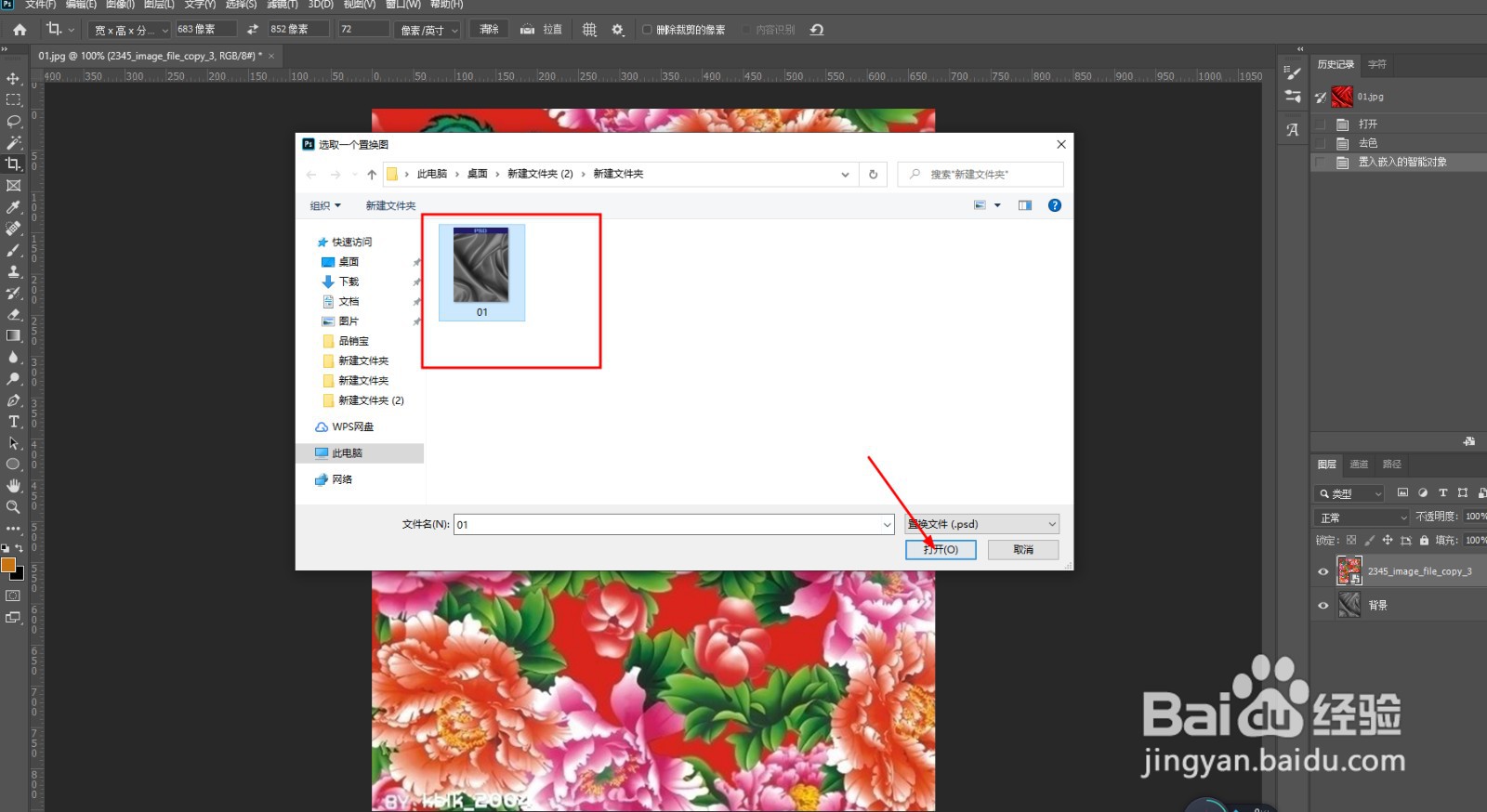
7、点确定之后,会出现这样,选中刚才保存到psd,点打开。
8、把该图层的混合模式改为【叠加】。(根据实际情况选择混合模式哦)
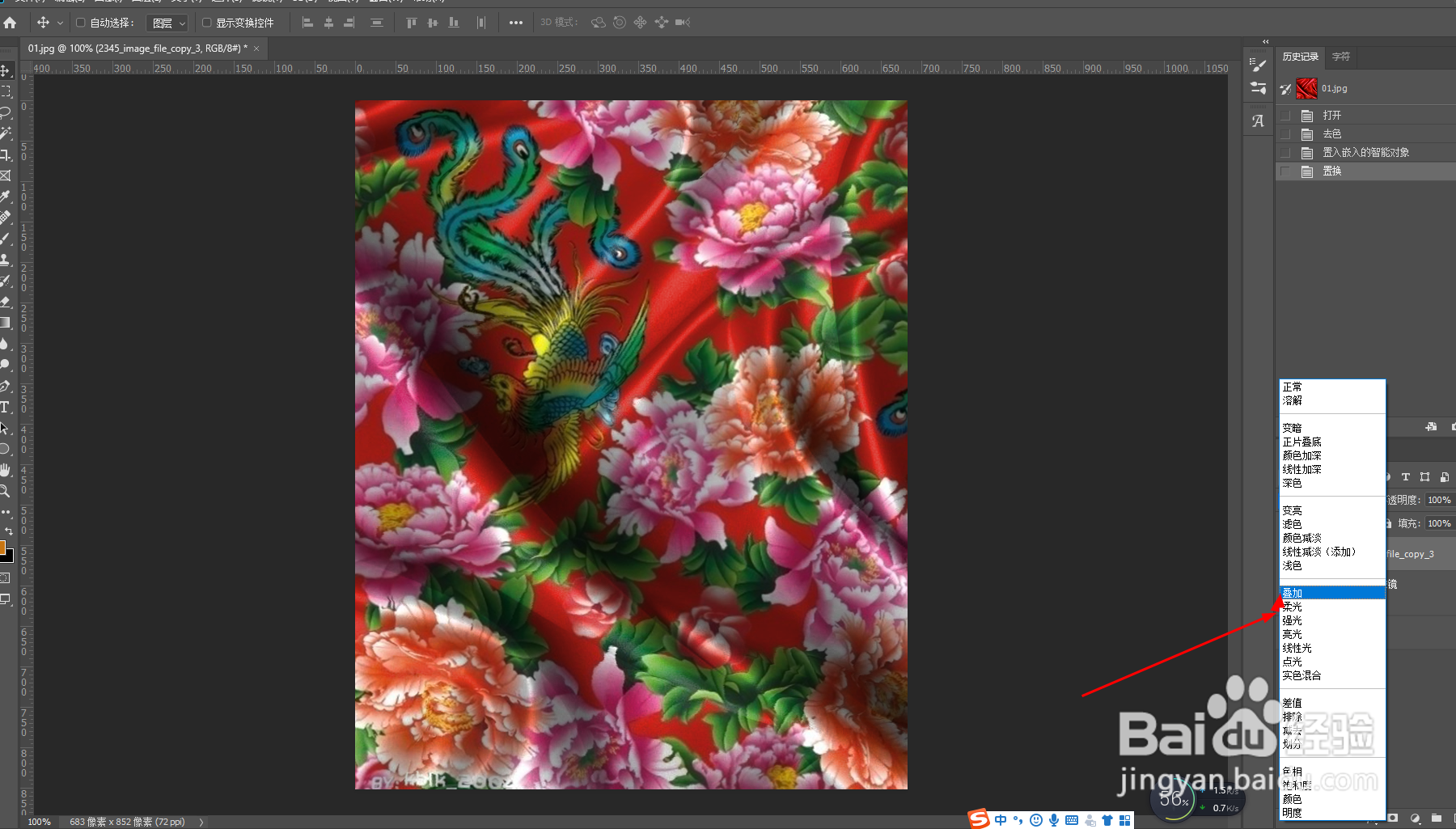
9、简单的褶皱效果就制作出来啦,是不是很好玩呢,赶快试试吧。

时间:2026-04-29 01:44:25
1、找一张褶皱的素材。
2、打开PS,打开素材图。
3、去色。(快捷键Ctrl+Ahift+U)
4、保存为psd格式,备用。
5、在此画布上直接拖入要制作褶皱效果的平铺图。
6、在该图层上执行【滤镜】-【扭曲】-【置换】
7、点确定之后,会出现这样,选中刚才保存到psd,点打开。
8、把该图层的混合模式改为【叠加】。(根据实际情况选择混合模式哦)
9、简单的褶皱效果就制作出来啦,是不是很好玩呢,赶快试试吧。
