Excel2016怎么样插入三维百分比堆积面积图呢

 时间:2024-10-21 08:50:19

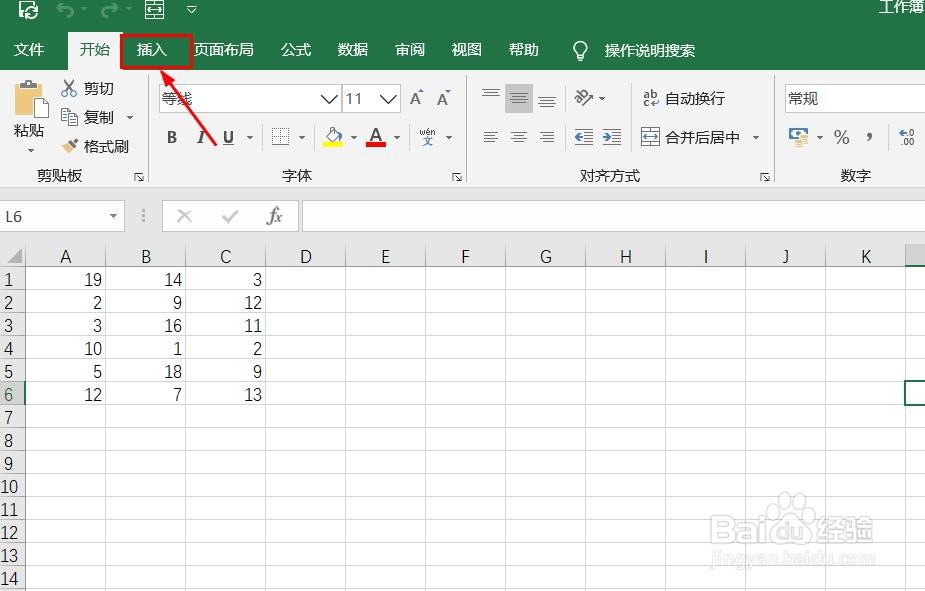
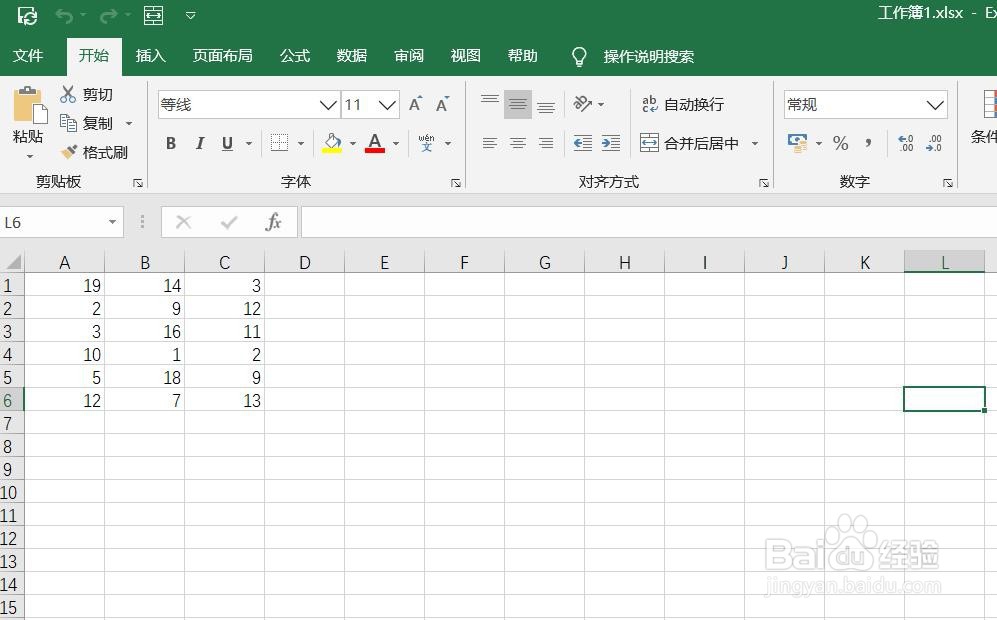
1、打开Excel2016办公软件。

Excel2016怎么样插入三维百分比堆积面积图呢

2、点击菜单栏中的插入。

Excel2016怎么样插入三维百分比堆积面积图呢

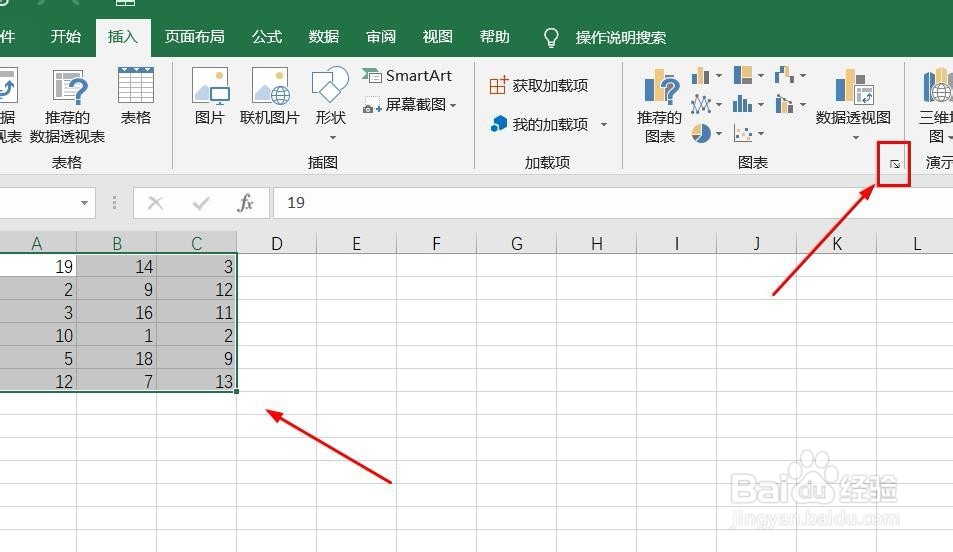
3、选择数据,点击图表。

Excel2016怎么样插入三维百分比堆积面积图呢

4、点击所有图表,点击面积图,点击三维百分比堆积面积图,然后点击确定。

Excel2016怎么样插入三维百分比堆积面积图呢

5、插入三维百分比堆积面积图图表成功。

Excel2016怎么样插入三维百分比堆积面积图呢

6、点击加号,添加图标元素。

Excel2016怎么样插入三维百分比堆积面积图呢

7、点击毛刷,添加样式和颜色。

Excel2016怎么样插入三维百分比堆积面积图呢

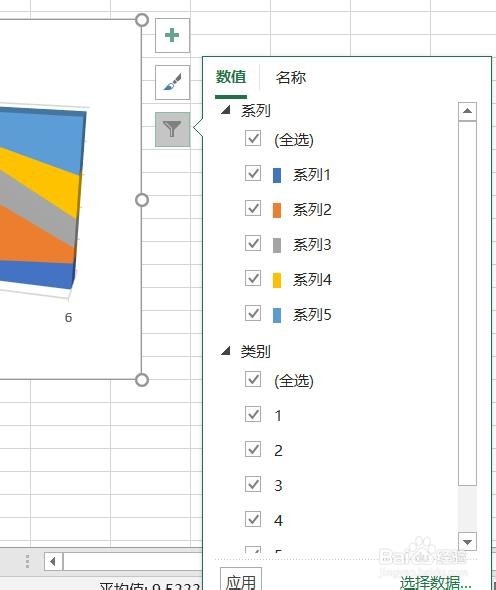
8、点击漏斗,进入图表筛选器。

Excel2016怎么样插入三维百分比堆积面积图呢
  • Excel2016怎么样插入百分比堆积面积图呢?
  • Excel2016怎么样插入三维堆积面积图呢?
  • Word2016怎么样插入三维百分比堆积面积图呢?
  • PPT2016怎么样插入三维百分比堆积面积图呢?
  • Excel2016怎么样插入三维百分比堆积条形图呢?
  • 热门搜索
    童言稚语怎么写 怎么判断霉菌还是滴虫 晚上睡不着是为什么 股骨头坏死怎么治 为什么手机连不上wifi 五香牛肉的家常做法 火山小视频怎么赚钱 龋齿怎么读 荻怎么读 铜钱草怎么养