Excel2016怎么样插入三维堆积面积图呢?

 时间:2026-04-22 00:40:35

1、打开Excel2016办公软件。

Excel2016怎么样插入三维堆积面积图呢?

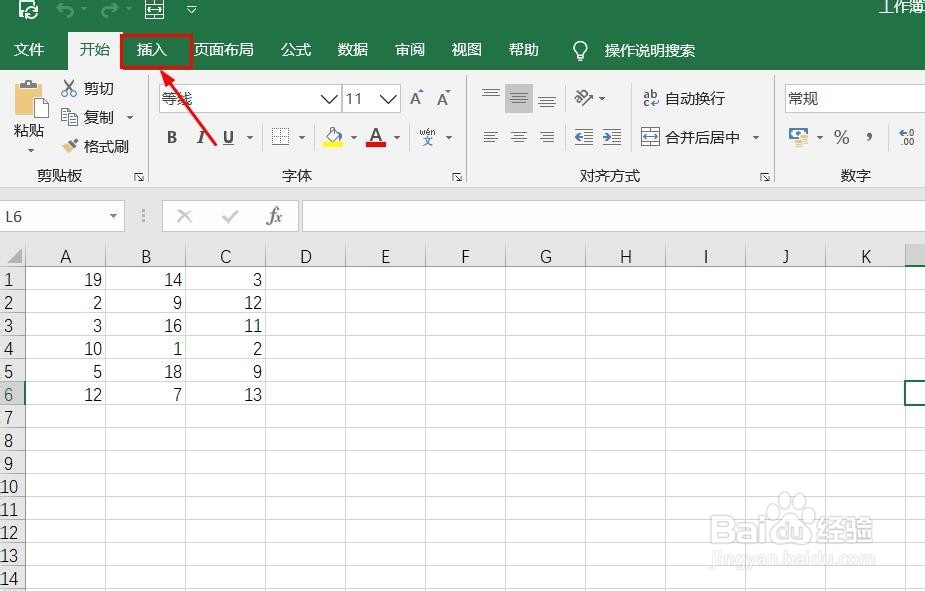
2、点击菜单栏中的插入。

Excel2016怎么样插入三维堆积面积图呢?

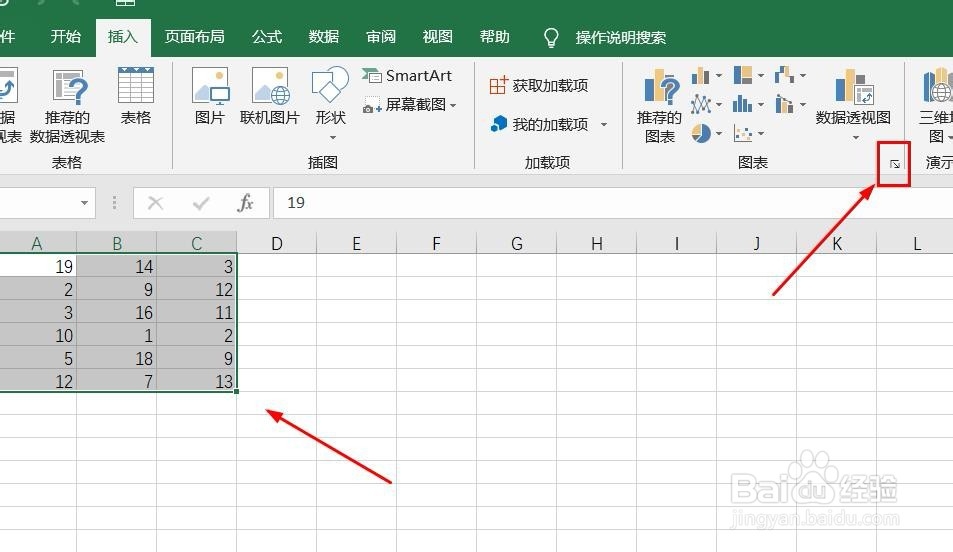
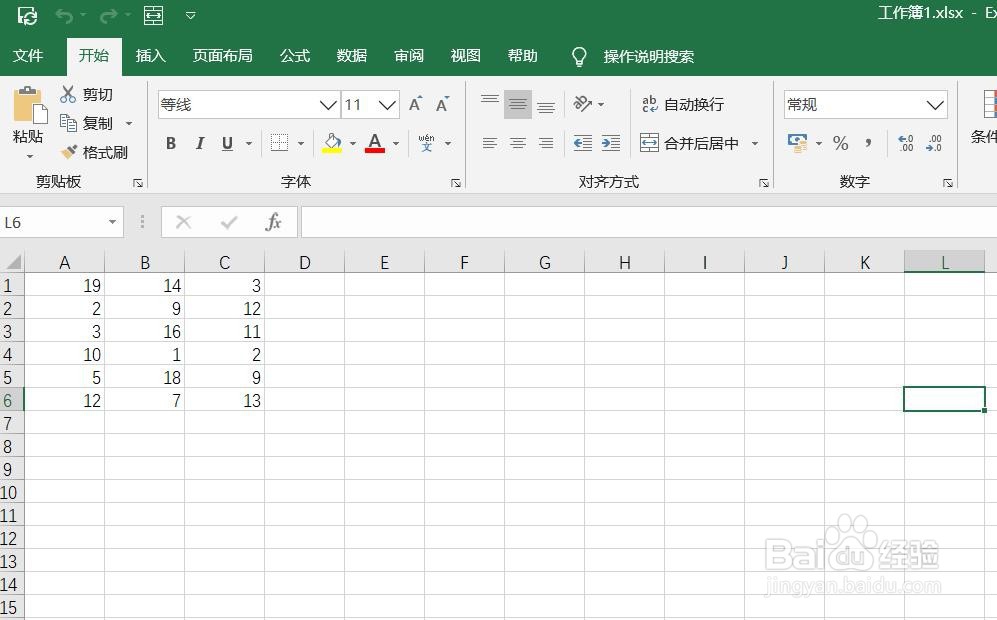
3、选择数据,点击图表。

Excel2016怎么样插入三维堆积面积图呢?

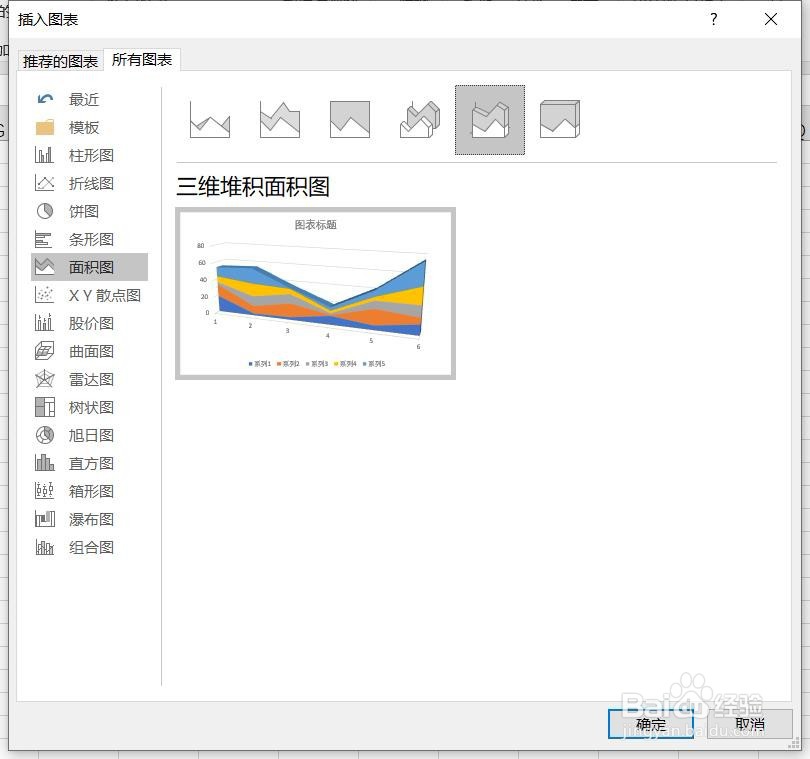
4、点击所有图表,点击面积图,点击三维堆积面积图,然后点击确定。

Excel2016怎么样插入三维堆积面积图呢?

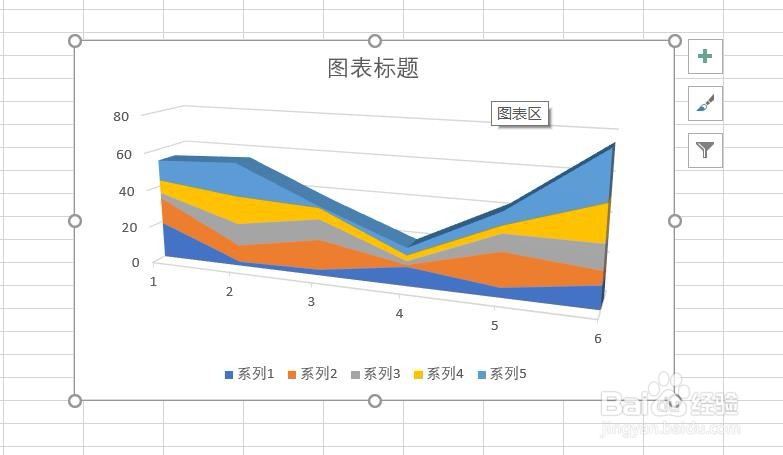
5、插入三维堆积面积图图表成功。

Excel2016怎么样插入三维堆积面积图呢?

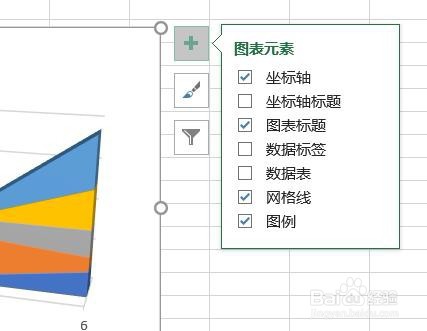
6、点击加号,添加图标元素。

Excel2016怎么样插入三维堆积面积图呢?

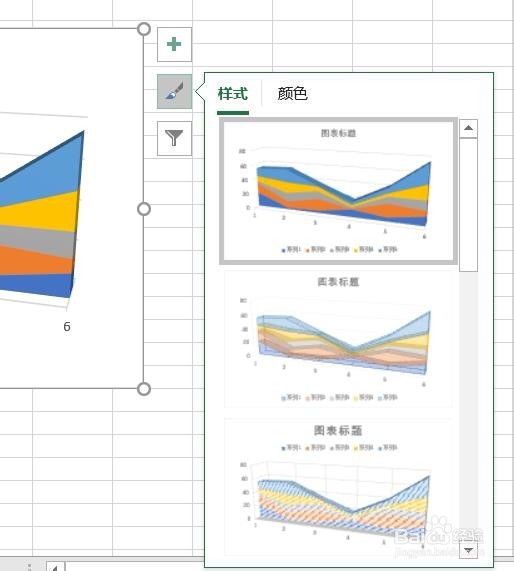
7、点击毛刷,添加样式和颜色。

Excel2016怎么样插入三维堆积面积图呢?

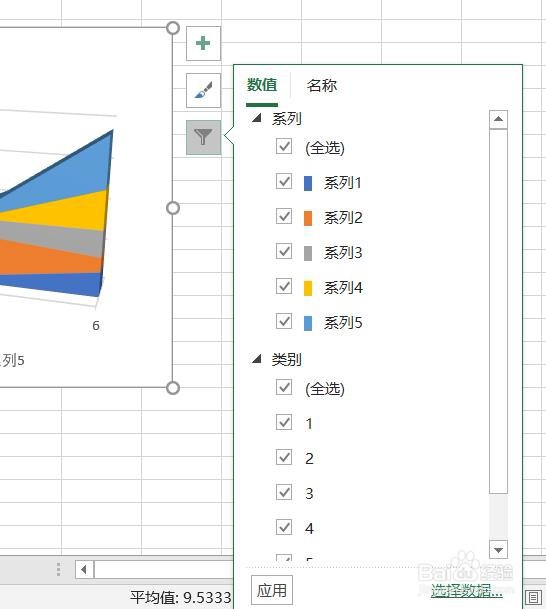
8、点击漏斗,进入图表筛选器。

Excel2016怎么样插入三维堆积面积图呢?

1、一、打开Excel2016办公软件。

二、点击菜单栏中的插入。

三、点击图表。

四、点击所有图表,点击面积图,点击三维堆积面积图,然后点击确定。

五、插入三维堆积面积图图表成功。

六、点击加号,添加图标元素。

七、点击毛刷,添加样式和颜色。

八、点击漏斗,进入图表筛选器。

  • Excel2016怎么样插入三维百分比堆积面积图呢?
  • Excel2016怎么样插入百分比堆积折线图呢?
  • Excel2016怎么样插入饼图呢?
  • Excel2016怎么样插入三维饼图呢?
  • Excel2016怎么样插入折线图呢?
  • 热门搜索
    超级店长怎么用 叶秋的惬意生活 如何去美国留学 u盘文件打不开怎么办 小森生活 凤眼菩提子怎么盘 怎么样才能不射 戾气是什么意思 员工请假工资怎么算 如何申请经济适用房