1、打开电脑上安装的"FireFox浏览器"工具软件。

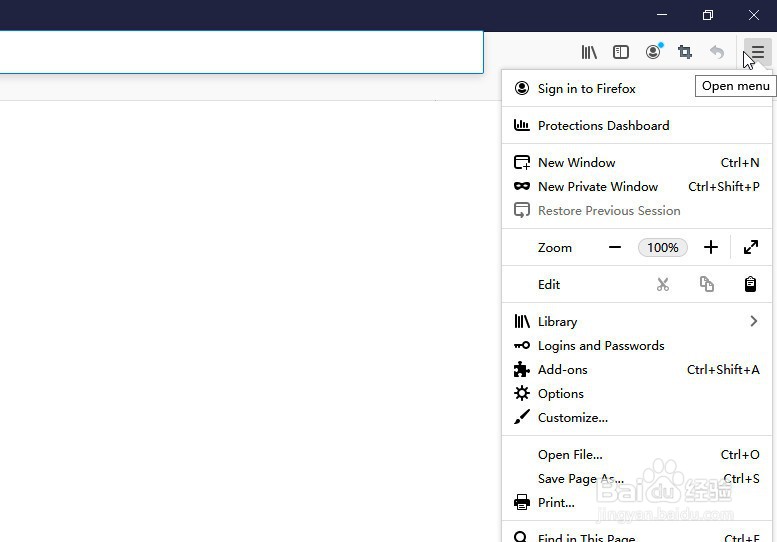
2、进入到软件操作的主界面,点击"右上角"的"三"符号图标菜单,再选择"选项"菜单。

3、打开"选项"操作对话框,默认进入到"常规"菜单。

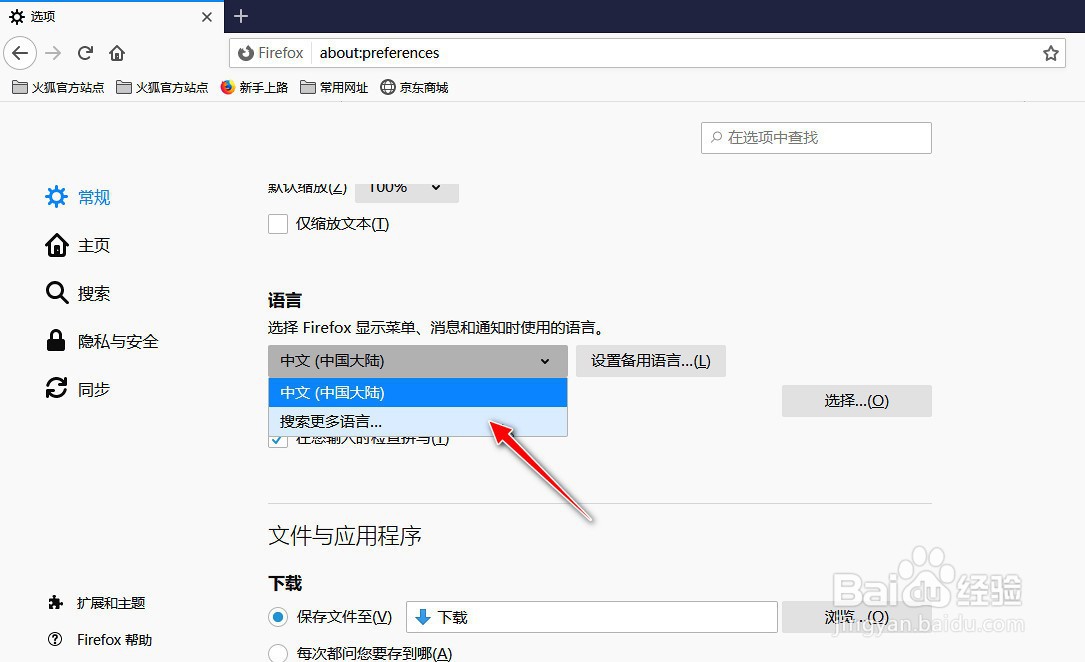
4、找到"语言"栏,点击"搜索更多语言..."选项。
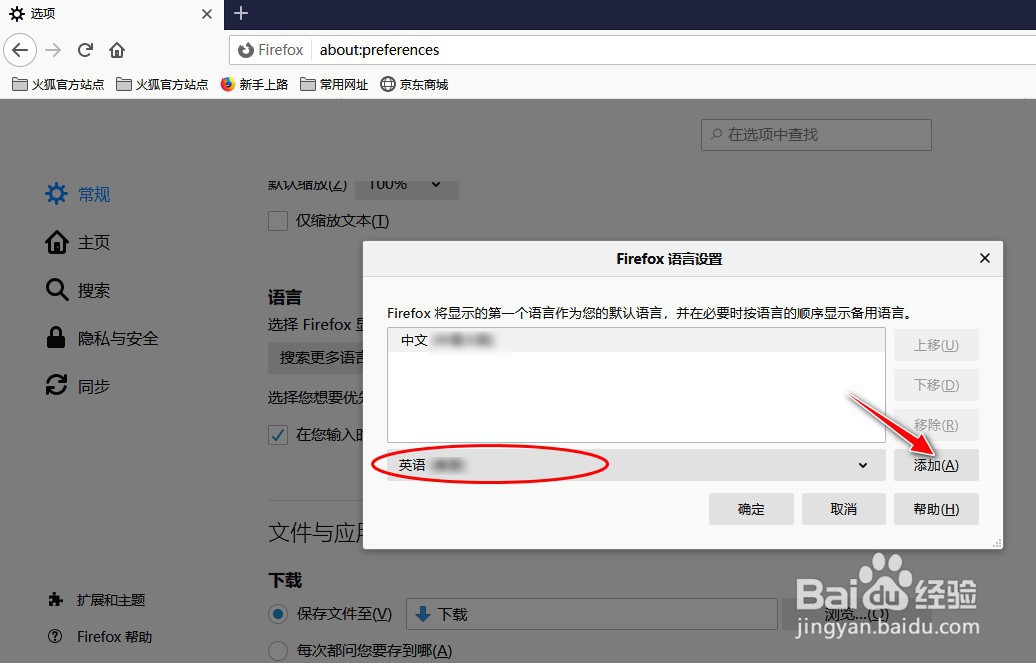
5、选择要添加的语言,例如"英语",再点击"添加"按钮。
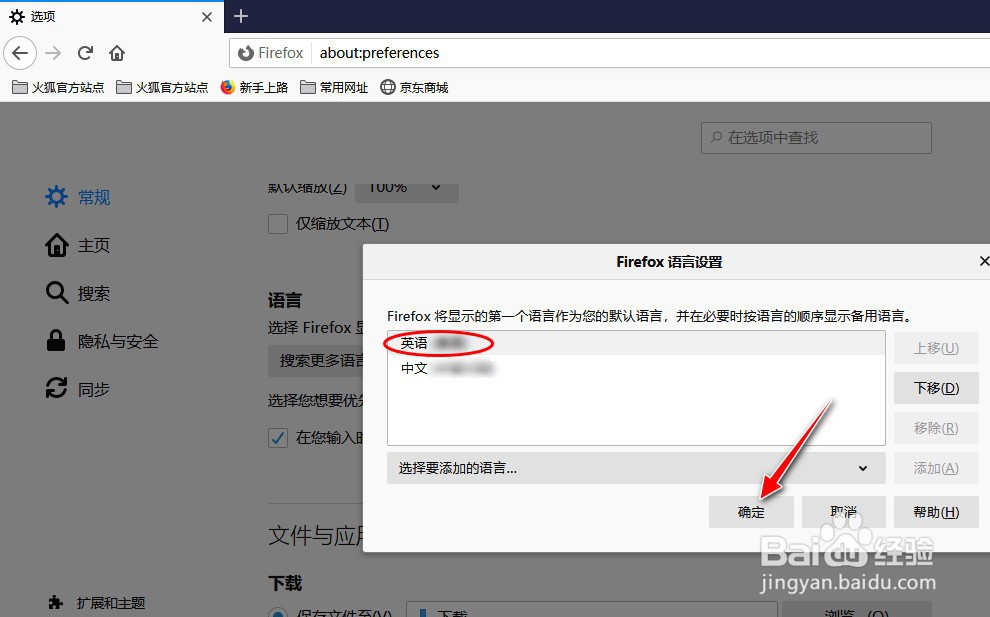
6、将新添加的语言"英语"放置在最上面的序列位置,再点击"确定"按钮。
7、最后,再选择"Apply and Restart"按钮应用生效。
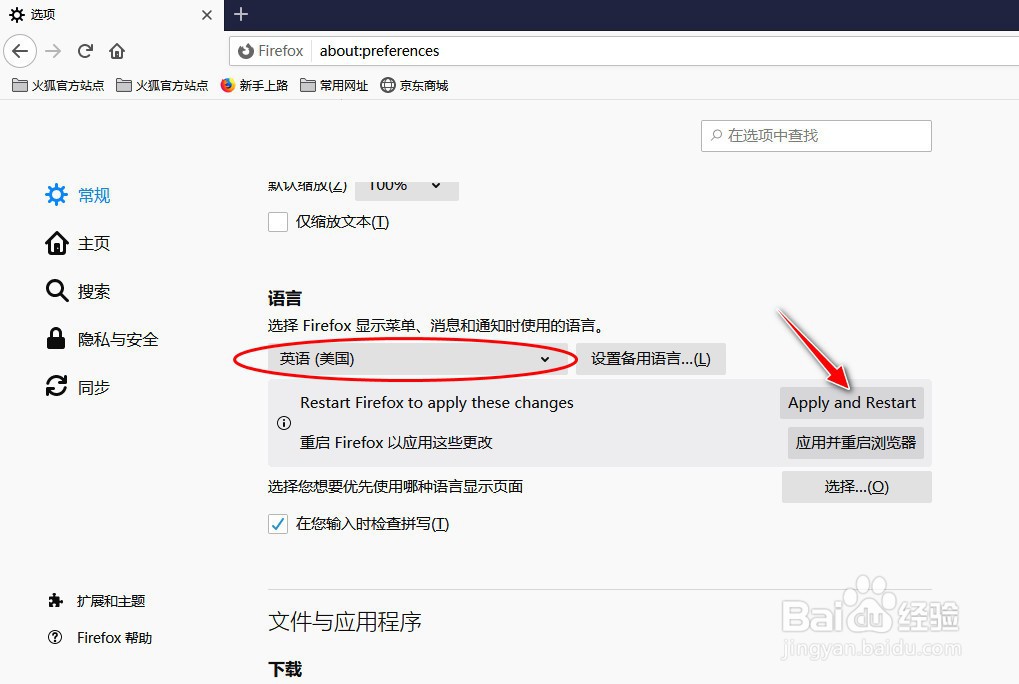
8、完成浏FireFox览器的重启后,可以查看界面语言已经成功更换成"英语"了。
1、打开电脑上安装的"FireFox浏览器"工具软件。
2、进入到软件操作的主界面,点击"右上角"的"三"符号图标菜单,再选择"选项"菜单。
3、打开"选项"操作对话框,默认进入到"常规"菜单。
4、找到"语言"栏,点击"搜索更多语言..."选项。
5、选择要添加的语言,例如"英语",再点击"添加"按钮。
6、将新添加的语言"英语"放置在最上面的序列位置,再点击"确定"按钮。
7、最后,再选择"Apply and Restart"按钮应用生效。
8、完成浏FireFox览器的重启后,可以查看界面语言已经成功更换成"英语"了。
