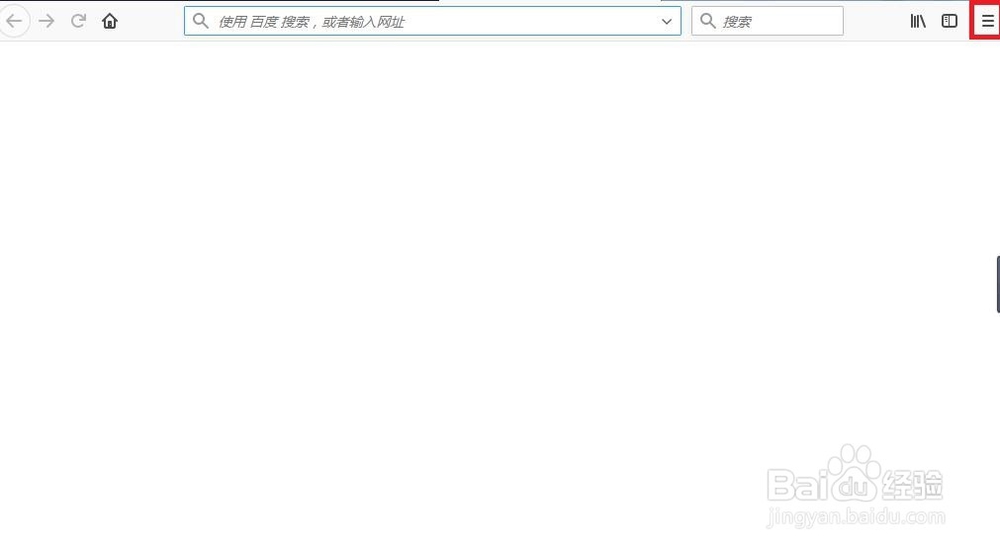
1、打开浏览器点击右上边的三字按钮
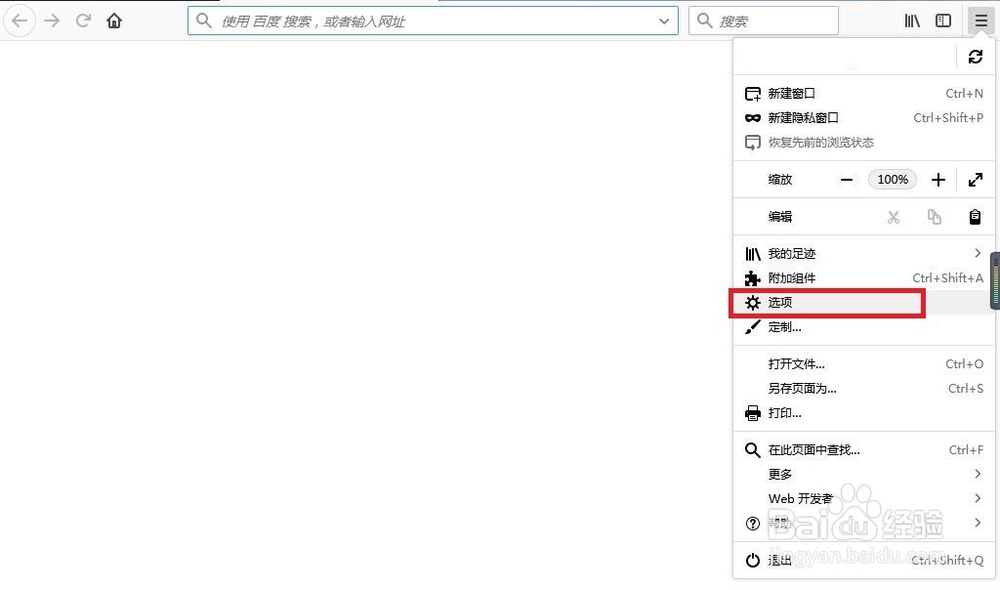
2、然后点击选项按钮
3、在打开的选项对话框中点击常规
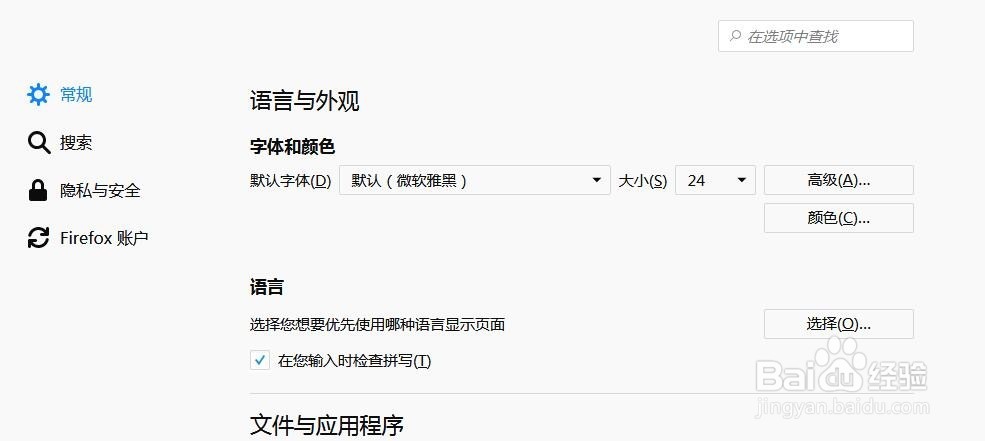
4、向下拉找到下载选项点击浏览

5、选择下载文件要保存的文件位置
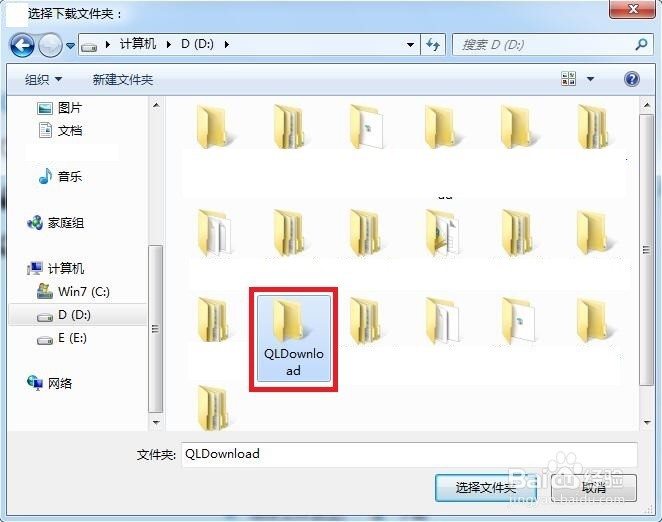
6、然后点击选择文件夹,修改firefox浏览器的默认下载路径就成功了。

时间:2026-04-23 00:56:41
1、打开浏览器点击右上边的三字按钮
2、然后点击选项按钮
3、在打开的选项对话框中点击常规
4、向下拉找到下载选项点击浏览
5、选择下载文件要保存的文件位置
6、然后点击选择文件夹,修改firefox浏览器的默认下载路径就成功了。
