解决win7对象不支持此属性或方法的步骤

 时间:2026-04-27 13:52:56

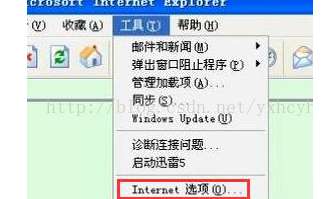
1、打开浏览器,点击右上角工具选项,选择internet选项,如图所示
解决win7对象不支持此属性或方法的步骤

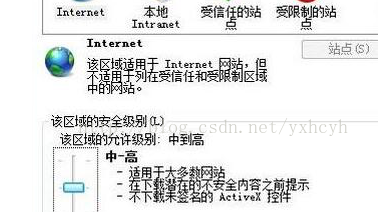
2、在internet选择中,点击安全选项,点击默认级别,如图所示

解决win7对象不支持此属性或方法的步骤

3、之后点击“默认级别”选项,点击右下角的“应用”选项,如图所示

解决win7对象不支持此属性或方法的步骤

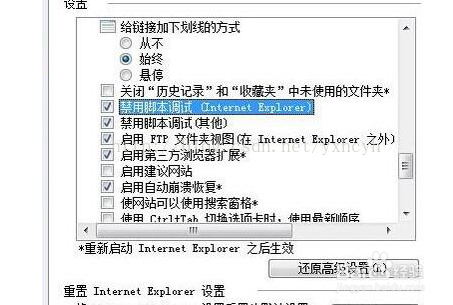
4、切换到“高级”选项中将“禁用脚本调试(Internet Explorer)”和“禁用脚本调试(其他)”

解决win7对象不支持此属性或方法的步骤

5、选项打上勾选,点击应用,如图所示

解决win7对象不支持此属性或方法的步骤

1、解决win7对象不支持此属性或方法的步骤

1、打开浏览器,点击右上角工具选项,选择internet选项,如图所示

2、在internet选择中,点击安全选项,点击默认级别,如图所示

3、之后点击“默认级别”选项,点击右下角的“应用”选项,如图所示
4、切换到“高级”选项中将“禁用脚本调试(Internet Explorer)”和“禁用脚本调试(其他)”选项打上勾选,点击应用,如图所示

  • 浏览器显示“对象不支持此属性或方法“怎么解决
  • 对象不支持此属性或方法解决教程
  • IE浏览器出现对象不支持此属性或方法怎么解决
  • IE浏览器“对象不支持此属性或方法”的解决办法
  • 浏览器显示“对象不支持此属性或方法”怎么解决
  • 热门搜索
    清远旅游攻略景点必去 痱子怎么治 新加坡航空怎么样 日照旅游景点哪里好玩 五一旅游最佳去处 汉堡包英文怎么说 求生之路2秘籍怎么用 纳税总额怎么算 侠客风云传情圣攻略 孕妇可以吃葡萄