浏览器显示“对象不支持此属性或方法“怎么解决

 时间:2024-10-11 18:49:22

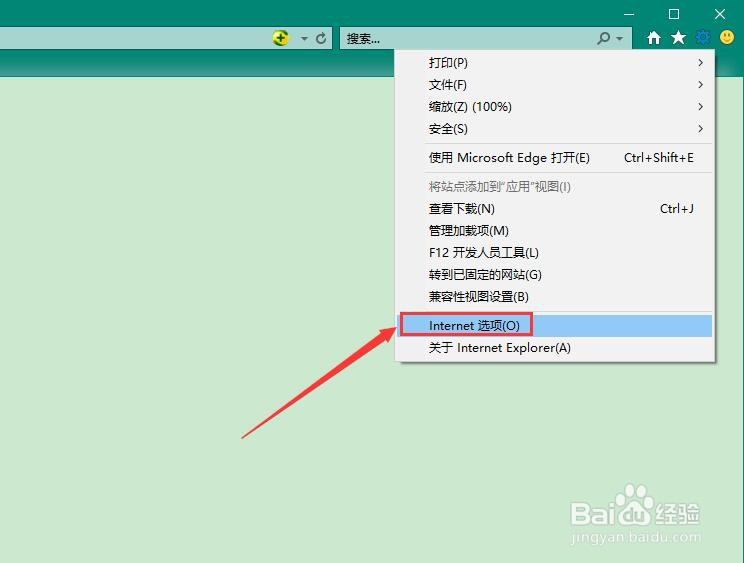
1、首先,打开IE浏览器,点击右上角的设置按钮

浏览器显示“对象不支持此属性或方法“怎么解决浏览器显示“对象不支持此属性或方法“怎么解决

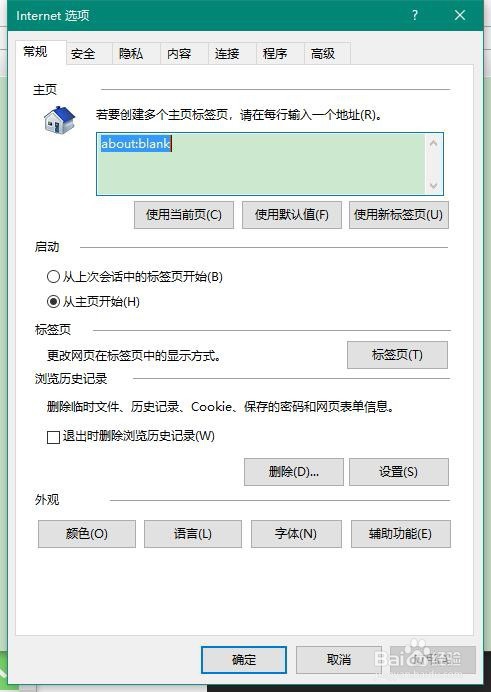
2、其次,点击”设置“按钮里的”Internet选项“,进入”Internet选项“设置界面
浏览器显示“对象不支持此属性或方法“怎么解决浏览器显示“对象不支持此属性或方法“怎么解决

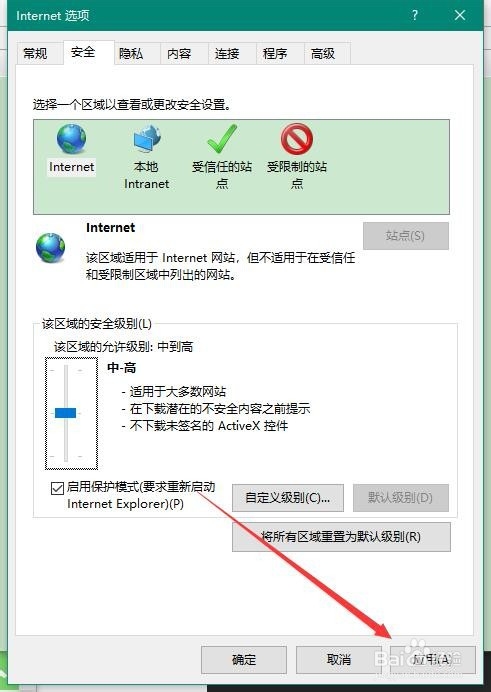
3、之后,点击”安全“标签,将安全级别设置为”默认级别“,点击右下角的“应用”按钮

浏览器显示“对象不支持此属性或方法“怎么解决浏览器显示“对象不支持此属性或方法“怎么解决浏览器显示“对象不支持此属性或方法“怎么解决

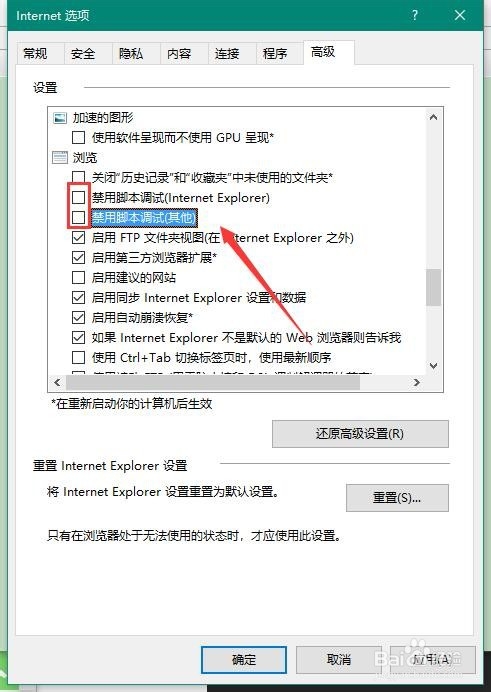
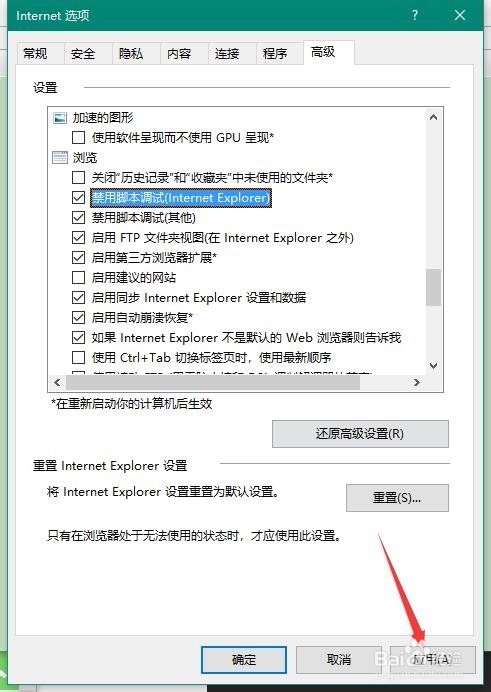
4、在之后,点击“高级”标签,将“禁用脚本调试”和“禁用脚本调试(其他)“两个勾选上
浏览器显示“对象不支持此属性或方法“怎么解决浏览器显示“对象不支持此属性或方法“怎么解决

5、最后,点击”Internet选项“里的”应用”,紧接着点击“确定“按钮完成相应的设置,由此即可解决”对象不支持此属性或方法“的问题
浏览器显示“对象不支持此属性或方法“怎么解决浏览器显示“对象不支持此属性或方法“怎么解决
  • IE浏览器出现对象不支持此属性或方法怎么解决
  • 游览器显示“对象不支持此属性或方法“怎么办
  • 浏览器显示“对象不支持此属性或方法”怎么解决
  • 对象不支持此属性或方法解决教程
  • 解决win7对象不支持此属性或方法的步骤
  • 热门搜索
    异地违章扣分怎么处理 湖南的旅游景点 非洲旅游 微店怎么开通 旅游团购 凉拌银耳 到贵州旅游攻略 凉拌黄豆芽 房产证可以贷款吗 孕妇可以吃冰淇淋吗