1、安装过Tuxera NTFS后,在系统偏好设置中找到它并打开,在打开的页面中,我们点击“激活”选项,可以看到当前状态是“产品密钥生效”,但是旁边的“未激活”按钮是无法点击的,这时左下角的锁状按钮就起到了作用,点击锁状按钮,即可点击“未激活”按钮。
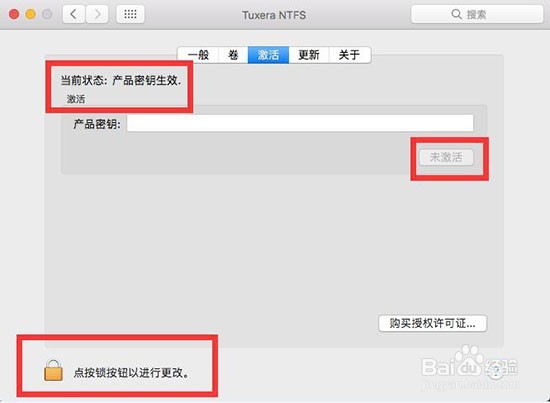
2、点击锁状按钮输入账号密码后,点击“好”按钮,就可以发现“未激活”按钮现在可以点击了,点击“未激活”按钮。同时产品密钥(序列号)也显示出来了,这个时候可以把产品密钥复制下来,方便待会换到其他Mac上使用。
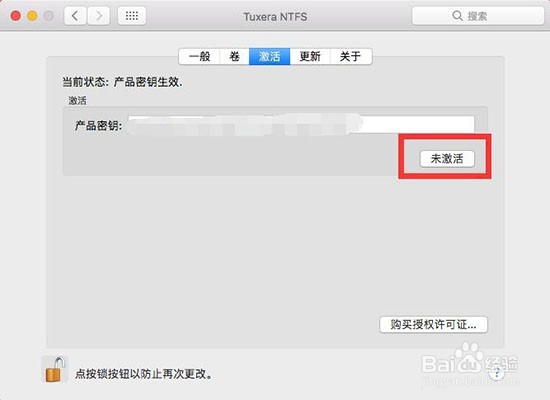
3、因为我们点击了“未激活”按钮,所以现在的按钮变为“激活”,软件在本机上也变为了试用版,试用期为15天。

4、现在就可以用之前复制的产品密钥(序列号),在其他Mac上对Tuxera NTFS进行激活了。要注意,必须是下载的正版Tuxera NTFS才可以被激活。
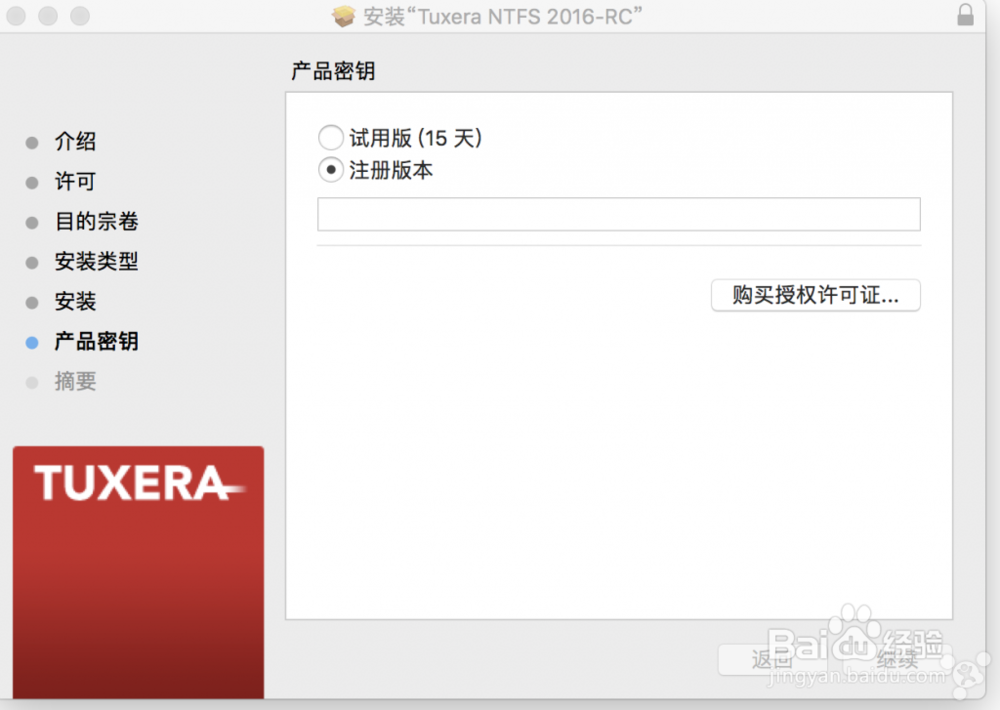
1、若另外一台电脑未安装Tuxera NTFS,可在安装过程中填写产品密钥进行激活;
2、若已经安装完成,点击“激活”按钮,转到激活页面。
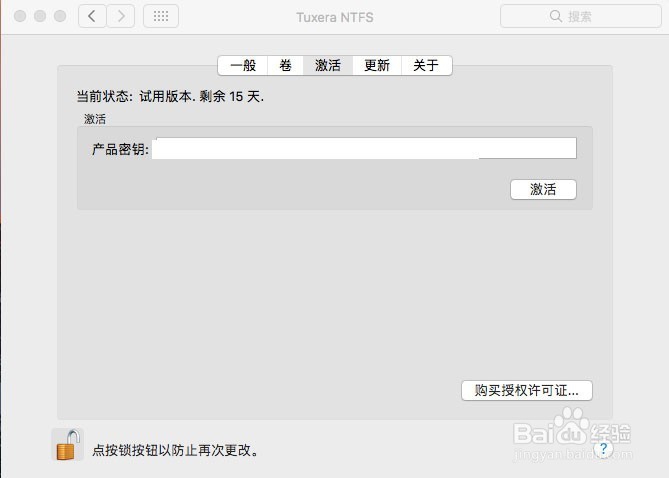
3、在激活页面的产品密钥区输入刚刚复制的产品密钥(序列号),点击“激活”按钮,显示出激活成功对话框,即可正式激活使用Tuxera NTFS。

