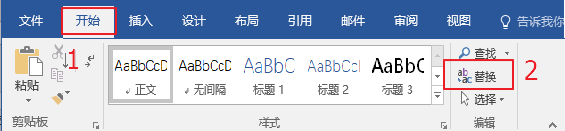
1、打开word文档,点击菜单“开始”——“替换”。
2、点击“更多”。
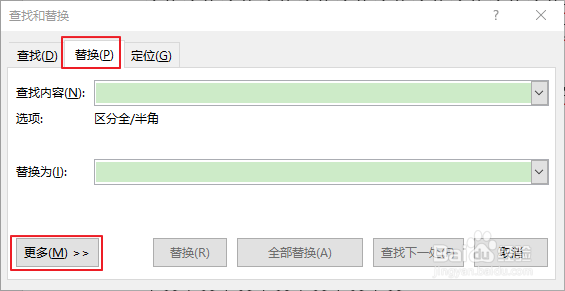
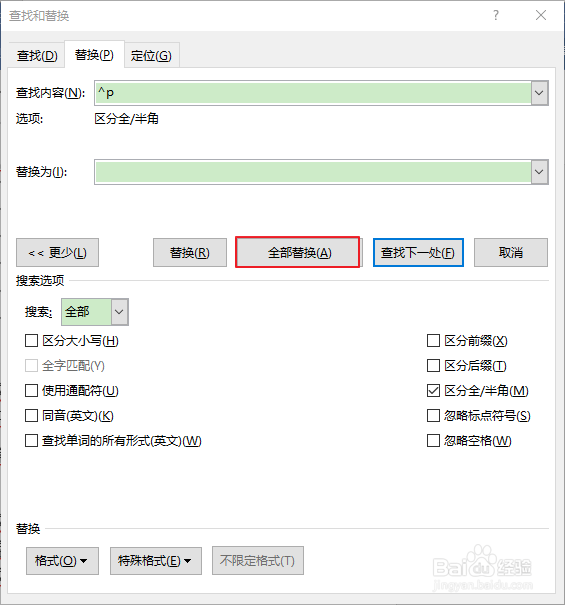
3、点击“特殊格式”——“段落标记”。

4、“替换为”那里什么也不用填写,接着再点击“全部替换”。
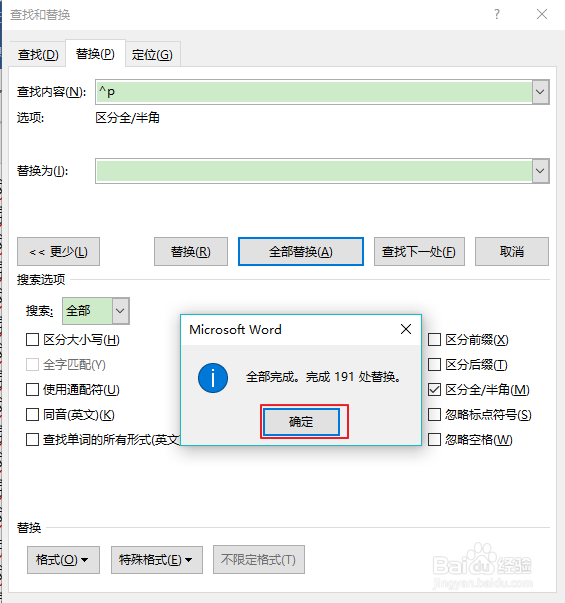
5、看到下面这个窗口,就说明全部空行都被替换到啦,因为没有设置被替换的内容,也就等于说所有的空白行都被删除啦。
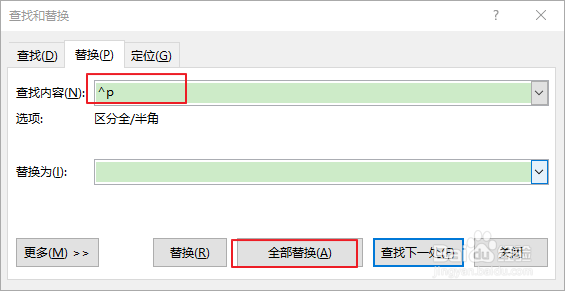
6、对于常常需要删除空行的人,不妨记住这个“段落标记”符,这样就不需要上述这么多步骤了,在替换窗口中直接输入“^p”,然后替换就可以啦。
时间:2026-05-07 00:03:59
1、打开word文档,点击菜单“开始”——“替换”。
2、点击“更多”。
3、点击“特殊格式”——“段落标记”。
4、“替换为”那里什么也不用填写,接着再点击“全部替换”。
5、看到下面这个窗口,就说明全部空行都被替换到啦,因为没有设置被替换的内容,也就等于说所有的空白行都被删除啦。
6、对于常常需要删除空行的人,不妨记住这个“段落标记”符,这样就不需要上述这么多步骤了,在替换窗口中直接输入“^p”,然后替换就可以啦。
