1、打开word2010,输入文本。
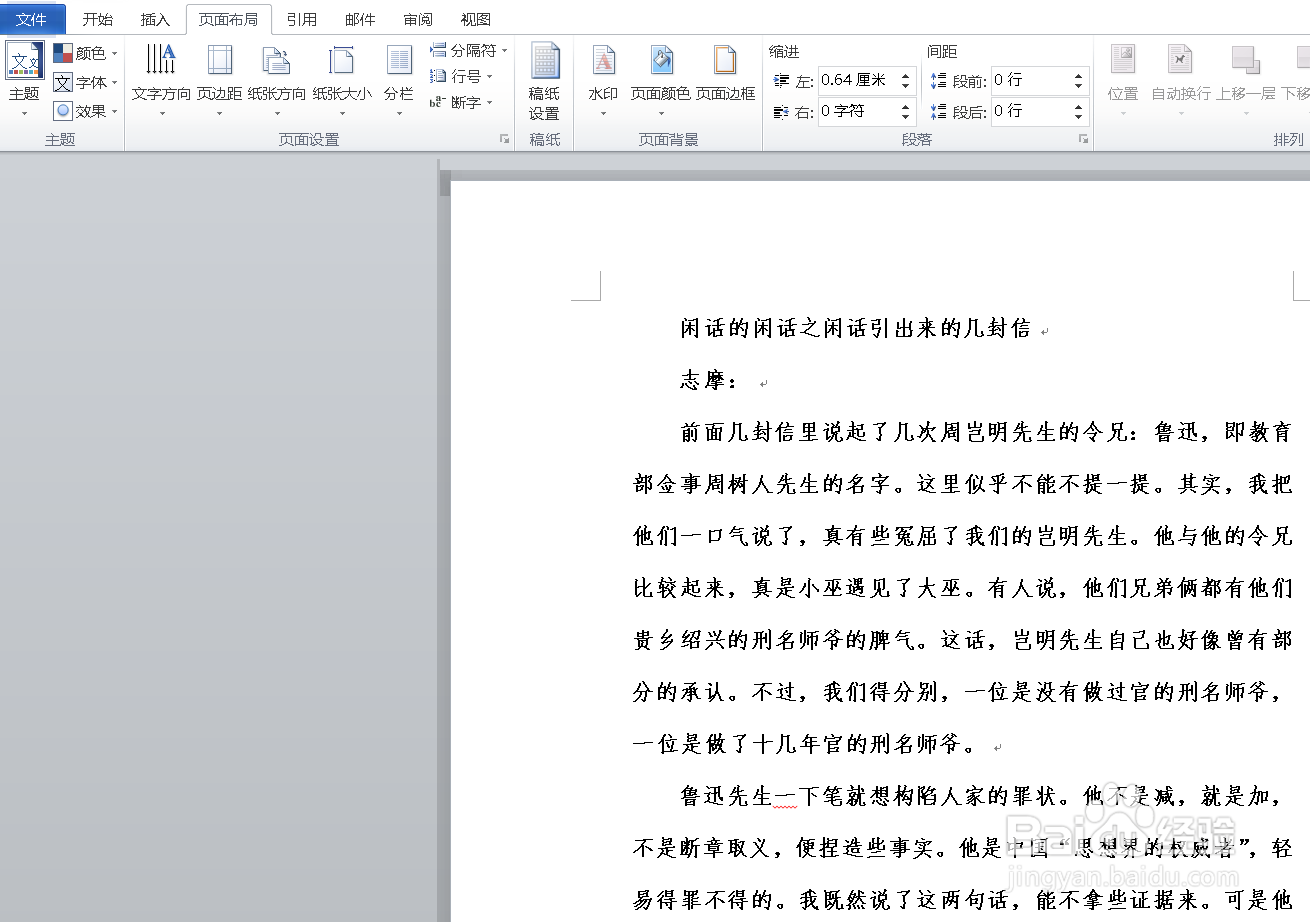
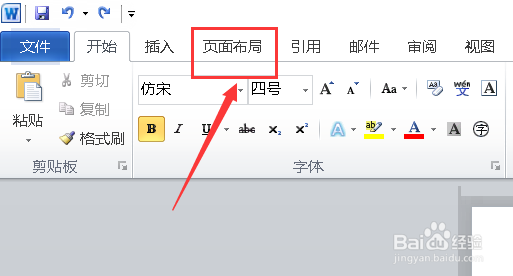
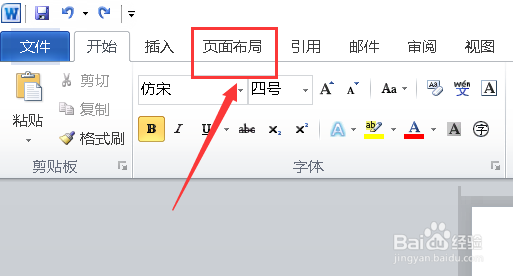
2、点击上方的【页面布局】。
3、找到【分栏】点击一下。
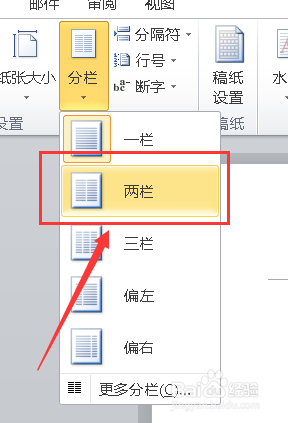
4、按照题目的要求,选择【两栏】。
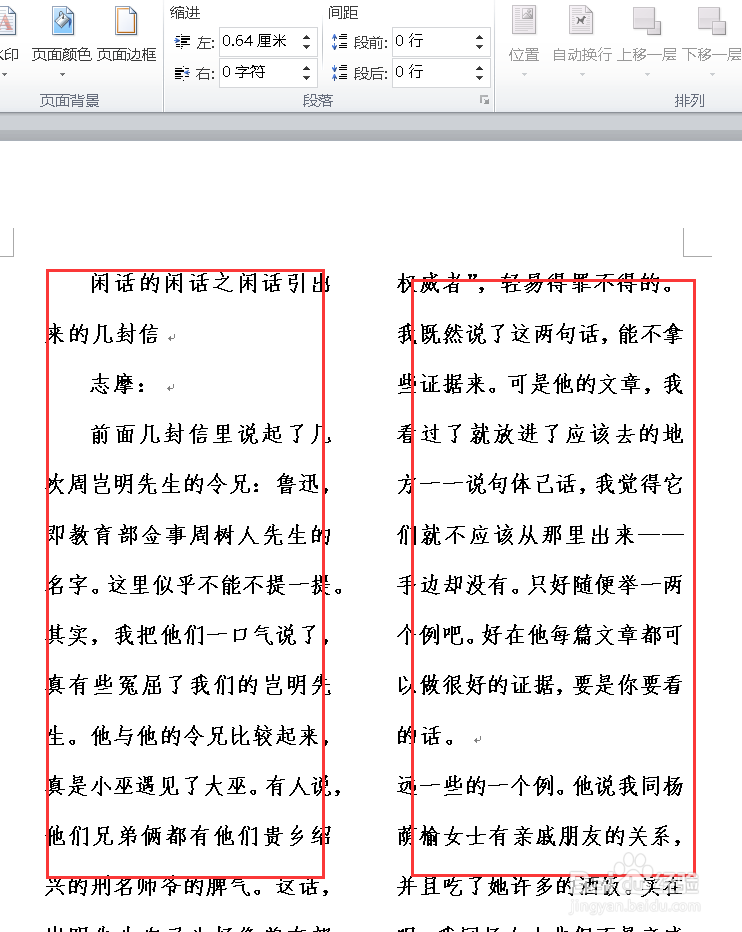
5、如图所示,文档内容便分为了两栏。
6、当然,想要分为三栏、四栏、五栏都可以。

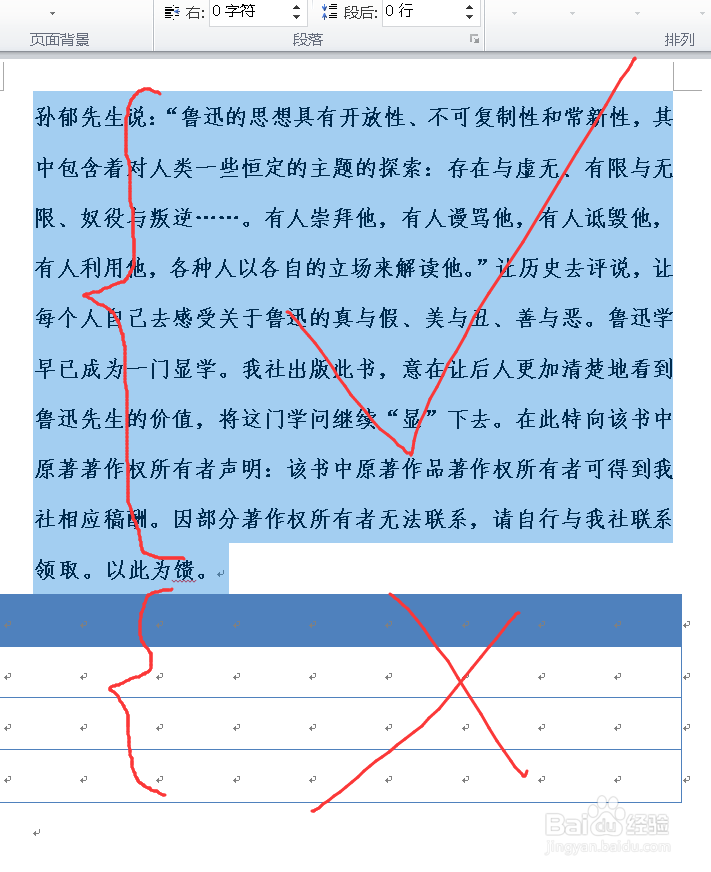
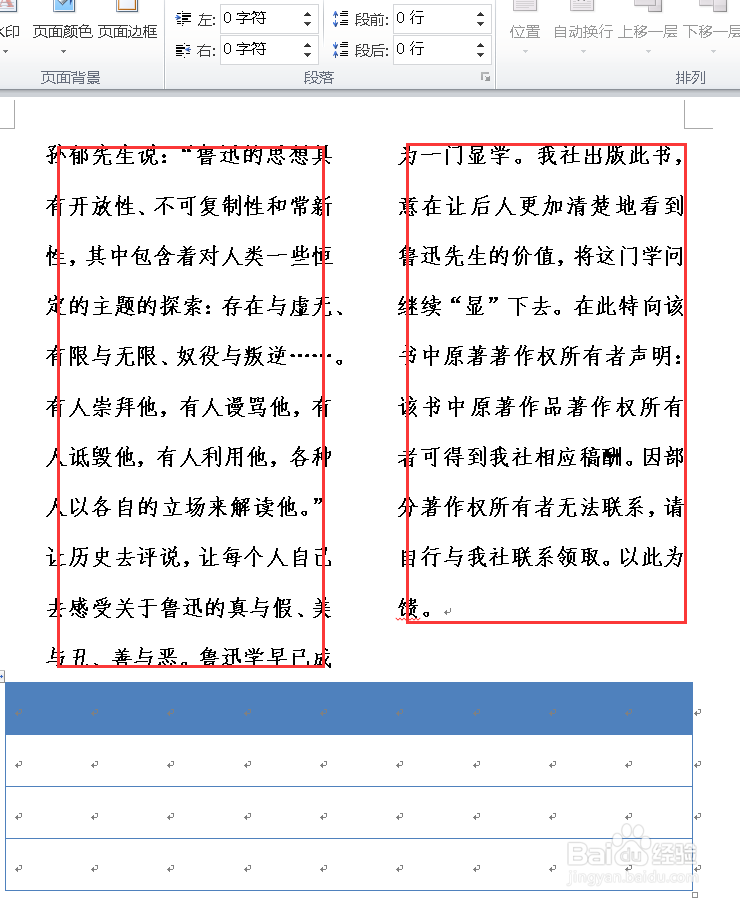
7、如果有不需要分栏的内容,则将需要的部分选中,不需要的部分不选中即可。
时间:2026-04-27 11:06:02
1、打开word2010,输入文本。
2、点击上方的【页面布局】。
3、找到【分栏】点击一下。
4、按照题目的要求,选择【两栏】。
5、如图所示,文档内容便分为了两栏。
6、当然,想要分为三栏、四栏、五栏都可以。
7、如果有不需要分栏的内容,则将需要的部分选中,不需要的部分不选中即可。
