在win7下怎样安装IIS

 时间:2026-02-15 17:27:13

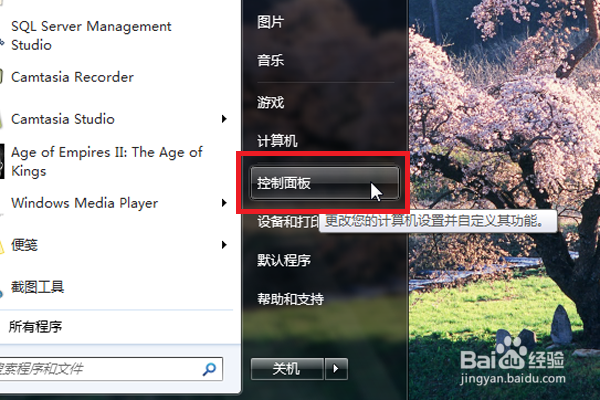
1、点击“开始”菜单-----控制面板

在win7下怎样安装IIS

2、打开控制面板之后,点“程序”-----“程序和功能”

在win7下怎样安装IIS

在win7下怎样安装IIS

3、点击“打开或关闭Windows功能“,会弹出下面一个对话框(如下图)

在win7下怎样安装IIS

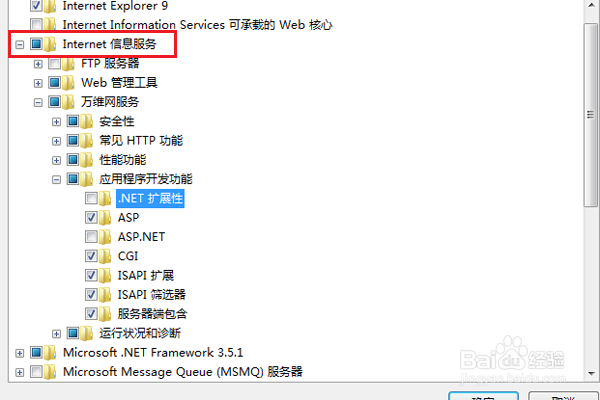
4、点开”Internet 信息服务“前面的加号,按照(下图所示),设置好
在win7下怎样安装IIS

5、参照上面的图选好之后,点”确定“之后,会出现(如下图所示)。这时候大家稍等几分钟,一会就好了。

在win7下怎样安装IIS

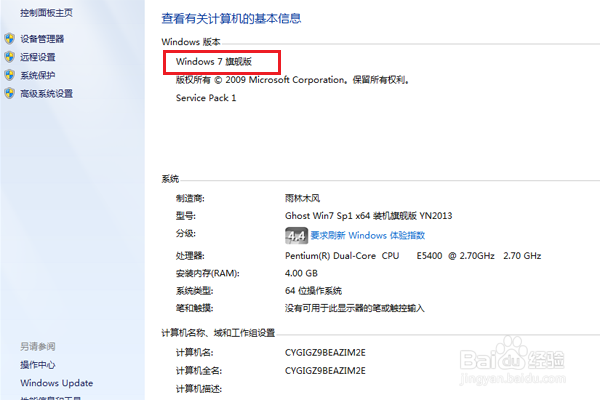
6、Windows在更改功能的时候,大家先点开计算机”属性“,看下自己的系统是不是Windows 7 旗舰版。
在win7下怎样安装IIS

7、这个时候已经更改好了,下面来测试下。

打开IE,在网址栏里输入”http://localhost/ "按回车,就会跳转到这样一个页面。哈哈,成功了!

在win7下怎样安装IIS

  • win7下怎么安装IIS
  • Win7 下如何安装IIS服务器
  • win7下iis安装步骤
  • win7系统下如何快速的安装IIS功能
  • 如何在Win7系统下安装与配置IIS 7?
  • 热门搜索
    怎么叠玫瑰花 降血压方法 去黄褐斑的最佳方法 大骨头怎么做好吃 壁纸怎么贴 7z文件怎么打开 白条鸡怎么炖好吃 干香菇怎么泡 扇贝肉怎么做好吃 煎饼的做法大全家常