win7系统下如何快速的安装IIS功能

 时间:2026-04-22 00:54:31

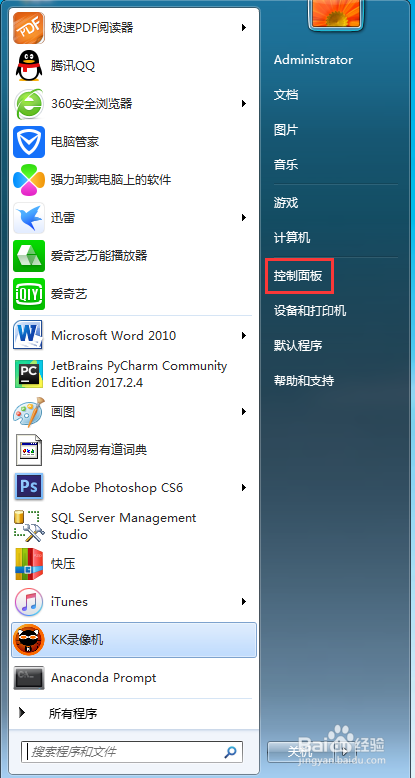
1、首先就是点击桌面上的【开始】图标,如下图所示。

win7系统下如何快速的安装IIS功能

2、然后就是点击右边的【控制面板】选项,如下图所示。

win7系统下如何快速的安装IIS功能

3、接着就是点击弹出的窗口中的【卸载程序】,如下图所示。

win7系统下如何快速的安装IIS功能

4、然后就是点击左边的【打开或关闭Windows功能】,如下图所示。

win7系统下如何快速的安装IIS功能

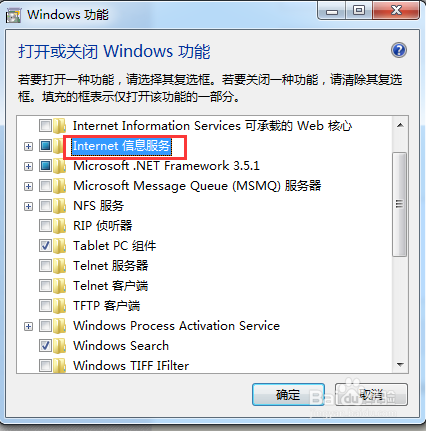
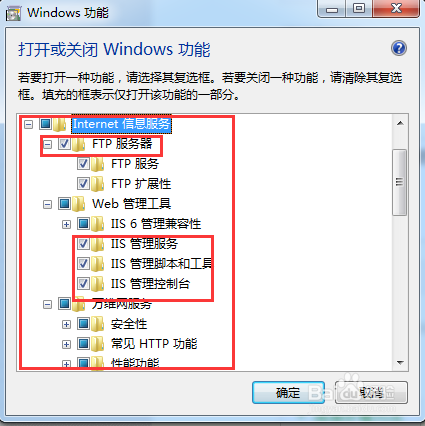
5、接着就是找到弹出的窗口中的【Internet信息服务】,如下图所示。

win7系统下如何快速的安装IIS功能

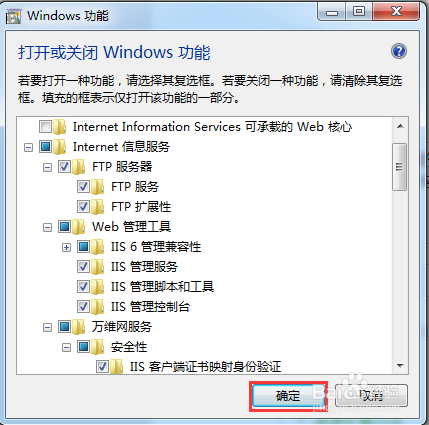
6、然后就是勾选所有的【Internet信息服务】下的所有选项(注意:是打开所有带加号的选项,然后勾选所有选项(能打钩的都是)),如下图所示。
win7系统下如何快速的安装IIS功能

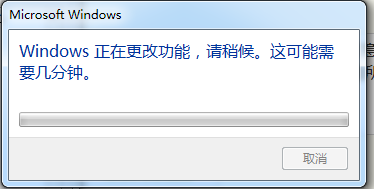
7、最后点击【确认】按钮,开始安装,如下图所示。

win7系统下如何快速的安装IIS功能

win7系统下如何快速的安装IIS功能

  • 硬盘增量备份
  • IIS10 下如何设置伪静态规则
  • Windows编辑内置的AD域控组策略用户Windows设置
  • Win10驱动备份还原命令
  • 易语言组合框怎么设置显示内容高度
  • 热门搜索
    红楼炮灰攻略 电脑分区怎么分 鸭汤怎么做好吃 怎么系鞋带蝴蝶结 西安工业大学怎么样 快穿之女配攻略 苔丝简介 绿茶能减肥吗 保卫萝卜2攻略 肛门周围痒怎么回事