1、恢复、隐藏Windows10系统右键菜单新建项的方法
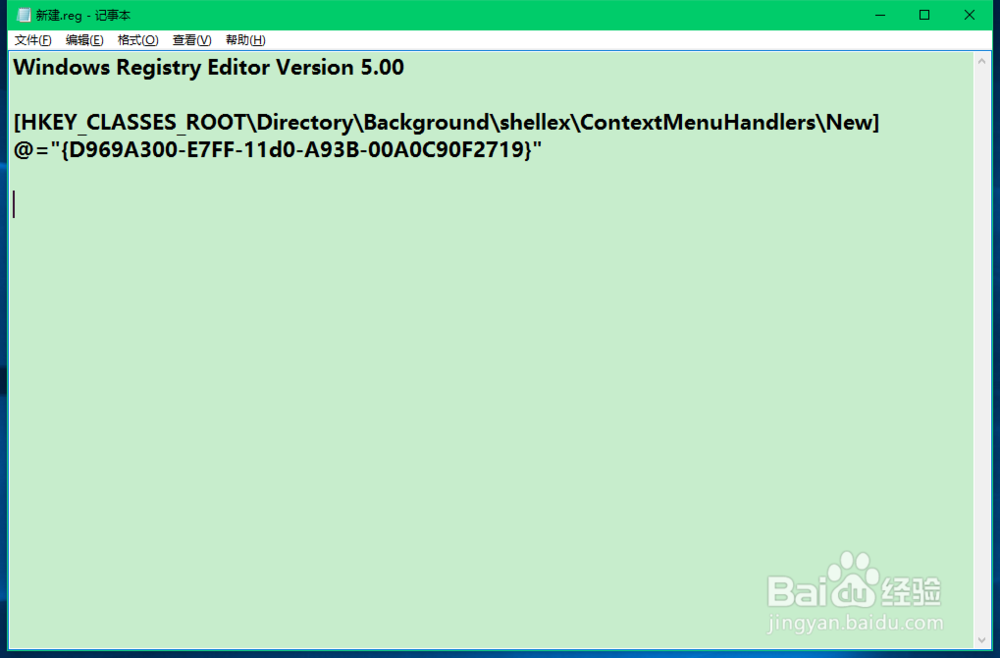
把下面的内容复制到记事本中:
————————————————————————————————
Windows Registry Editor Version 5.00
[HKEY_CLASSES_ROOT\Directory\Background\shellex\ContextMenuHandlers\New]
@="{D969A300-E7FF-11d0-A93B-00A0C90F2719}"
————————————————————————————————
2、点击记事本左上角的【文件】,在下拉菜单中点击【另存为】;

3、在打开的另存为窗口,点击【桌面】,在文件名(N)栏中输入:右键菜单新建.reg,再点击:保存(S);

4、左键双击桌面上的【右键菜单新建.reg】注册表文件图标;

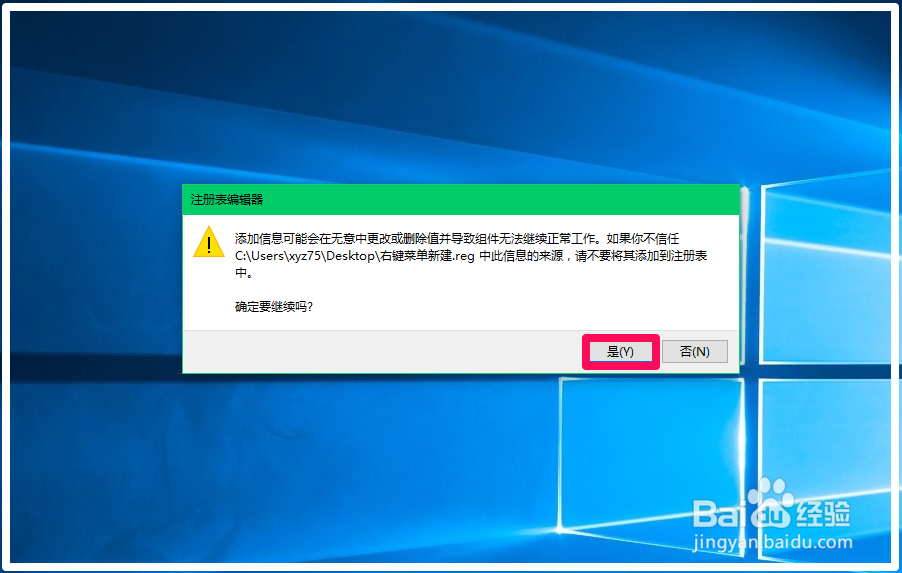
5、此时会弹出一个注册表编辑器对话框:
添加信息可能会在无意中更改或删除值并导致组件无法继续正常工作。如果你不信任 C:\Users\xyz75\Desktop\右键菜单新建.reg 中此信息的来源,请不要将其添加到注册表中。
确定要继续吗?
点击:是(Y);
6、右键点击系统桌面空白处,我们可以看到右键菜单中的【新建】项恢复了。

7、但有的朋友喜欢隐藏【新建】项,目的是不让别人在他们的电脑上新建什么项目。如果需要隐藏【新建】项,只需要把
@="{D969A300-E7FF-11d0-A93B-00A0C90F2719}"更改为:
@="{D969A300-E7DF-11d0-A93B-00A0C90F2719}",即把下面的内容复制到记事本中:
————————————————————————————————
Windows Registry Editor Version 5.00
[HKEY_CLASSES_ROOT\Directory\Background\shellex\ContextMenuHandlers\New]
@="{D969A300-E7DF-11d0-A93B-00A0C90F2719}"
————————————————————————————————
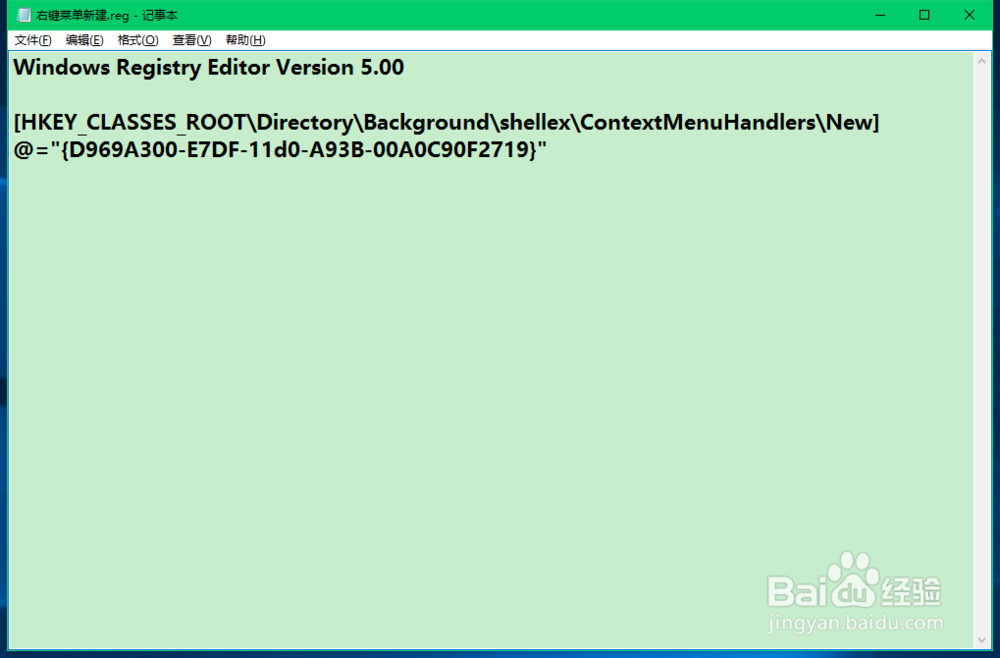
8、点击记事本左上角的【文件】,在下拉菜单中点击【另存为】;
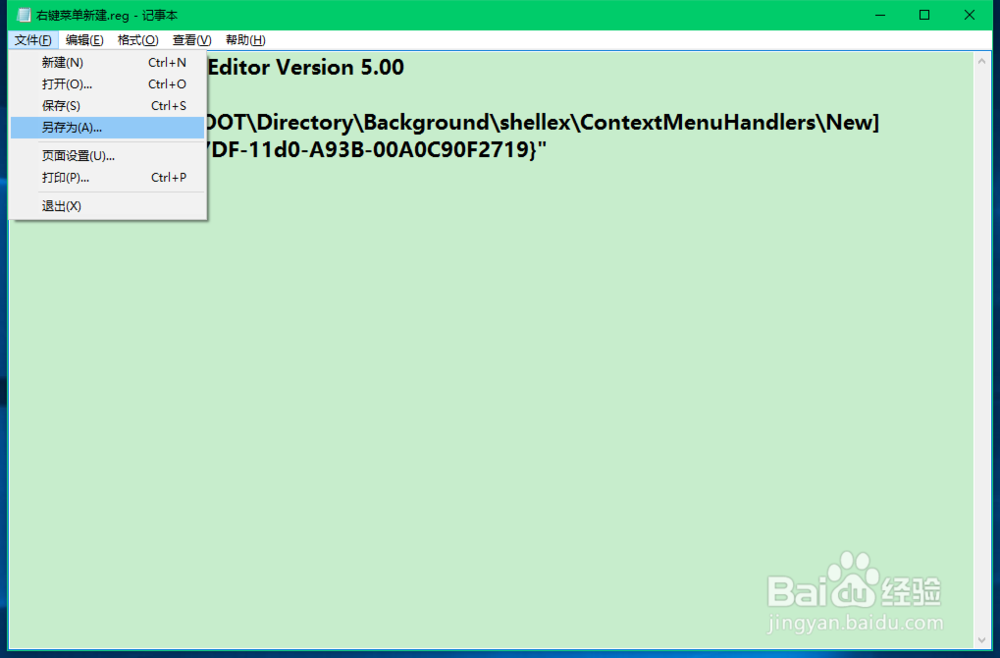
9、在打开的另存为窗口,点击【桌面】,在文件名(N)栏中输入:隐藏右键菜单新建.reg,再点击:保存(S);

10、左键双击桌面上的【隐藏右键菜单新建.reg】注册表文件图标,在弹出的注册表编辑器对话框中点击:是(Y);

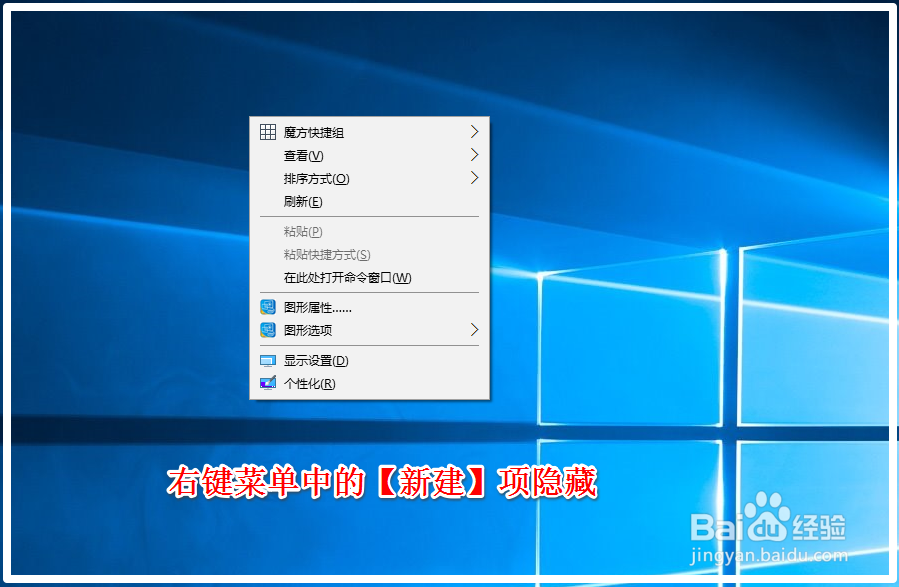
11、右键点击系统桌面空白处,我们可以看到右键菜单中的【新建】项隐藏了。
12、以上即:恢复、隐藏Windows10系统右键菜单新建项的方法,供对注册表不太熟悉的朋友们参考使用。
