1、首先我们进入的Win10服务管理,右键开始菜单匠离中,点击计算机管理

2、如图找到服务管理。
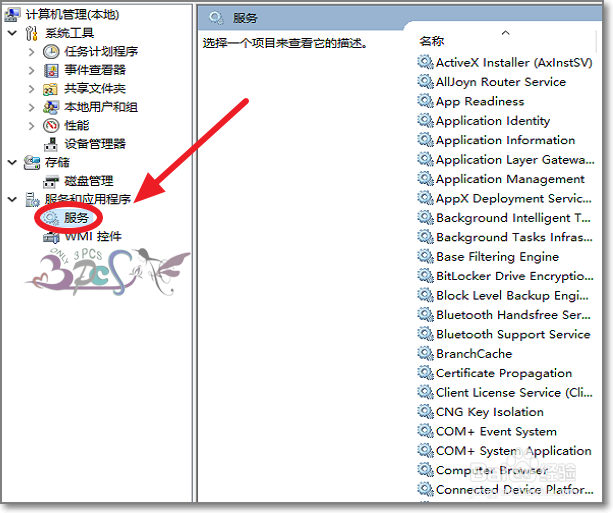
3、在服务管理右侧中,找到Window Update。

4、双击打开这个Window Update服务,将其设置为禁用。

5、接下来,右键开始菜单中,点击运行,输入gpedit.msc进入组策略管理

6、如下图路径找到Window 更新

7、在Window 更新爬脾中找到配置自动更新

8、将配置自动更新设置为禁用。这样就禁止自动更新关闭自动安装脾温宿更新了。

时间:2026-05-02 10:22:14
1、首先我们进入的Win10服务管理,右键开始菜单匠离中,点击计算机管理
2、如图找到服务管理。
3、在服务管理右侧中,找到Window Update。
4、双击打开这个Window Update服务,将其设置为禁用。
5、接下来,右键开始菜单中,点击运行,输入gpedit.msc进入组策略管理
6、如下图路径找到Window 更新
7、在Window 更新爬脾中找到配置自动更新
8、将配置自动更新设置为禁用。这样就禁止自动更新关闭自动安装脾温宿更新了。
