455R4J系列如何创建PIN密码?(Win8.1)

 时间:2026-02-15 06:22:23

在Windows8.1的系统中,可以使用PIN作为开机密码登录,PIN是使用4位数密码登录到这台电脑的一种方便快捷的方式,并没有错误输入次数的限制,下面为您介绍一下创建PIN密码的方法:

步骤

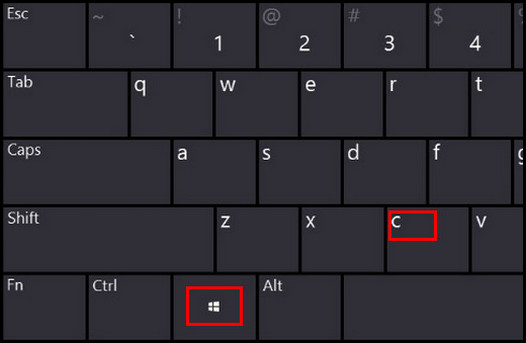
1.在桌面模式下,按键盘的【Windows】键+【C】键调用出超级菜单。
455R4J系列如何创建PIN密码?(Win8.1)

2.在超级菜单中,选择【设置】。

455R4J系列如何创建PIN密码?(Win8.1)

3.选择右下角的【更改电脑设置】。

455R4J系列如何创建PIN密码?(Win8.1)

4.在“电脑设置”中选择【帐户】。

455R4J系列如何创建PIN密码?(Win8.1)

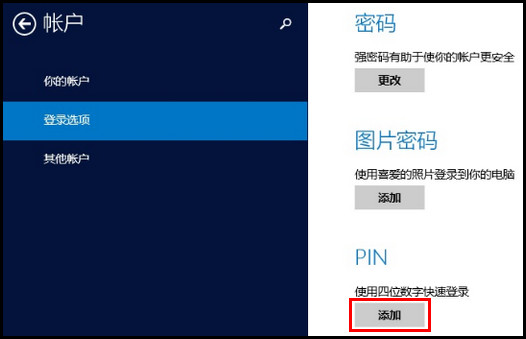
5.选择【登录选项】。

455R4J系列如何创建PIN密码?(Win8.1)

6.选择PIN下方的【添加】。

455R4J系列如何创建PIN密码?(Win8.1)

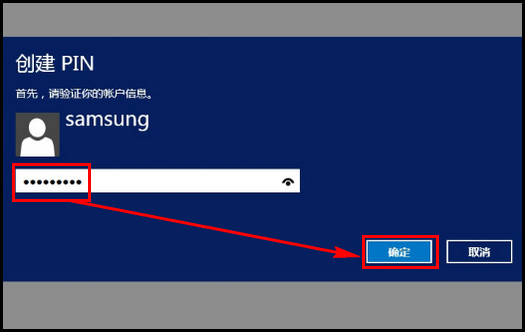
7.根据提示输入您当前的系统登录密码,然后点击下方的【确定】。

455R4J系列如何创建PIN密码?(Win8.1)

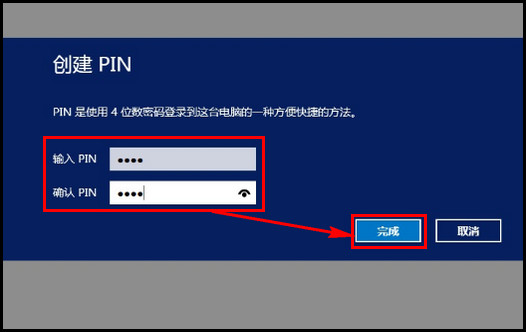
8.输入及确认4位PIN密码后,点击下方的【完成】即可。

455R4J系列如何创建PIN密码?(Win8.1)

  • 455R4J系列如何更改PIN密码?(Win8.1)
  • 455R4J系列如何创建用户帐户密码?(Win8.1)
  • 455R4J系列如何更改密码策略?(Win8.1)
  • 455R4J系列如何更改用户帐户密码?(Win8.1)
  • 455R4J系列如何取消用户帐户密码?(Win8.1)
  • 热门搜索
    高尚的近义词是什么 固铂轮胎怎么样 怎么淡化红血丝 孕妇牙龈出血怎么办 新苹果手机怎么激活 女学生发型 怎么把字体变大 打印机墨盒怎么换 幼儿园安全常识 大圆脸适合什么发型