455R4J系列如何更改PIN密码?(Win8.1)

 时间:2026-02-17 05:19:26

在Windows8.1的系统中,可以使用PIN作为开机密码登录,PIN是使用4位数密码登录到这台电脑的一种方便快捷的方式,并没有错误输入次数的限制,如果想要更改之前设置的PIN密码,可以按照以下方法操作:

步骤

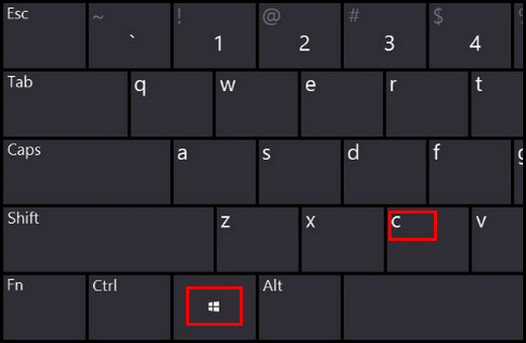
1.在桌面模式下,按键盘的【Windows】键+【C】键调用出超级菜单。
455R4J系列如何更改PIN密码?(Win8.1)

2.在超级菜单中,选择【设置】。

455R4J系列如何更改PIN密码?(Win8.1)

3.选择右下角的【更改电脑设置】。

455R4J系列如何更改PIN密码?(Win8.1)

4.在“电脑设置”中选择【帐户】。

455R4J系列如何更改PIN密码?(Win8.1)

5. 选择【登录选项】。

455R4J系列如何更改PIN密码?(Win8.1)

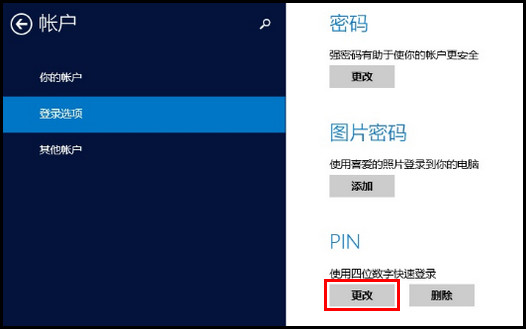
6. 选择下方的【更改】。

455R4J系列如何更改PIN密码?(Win8.1)

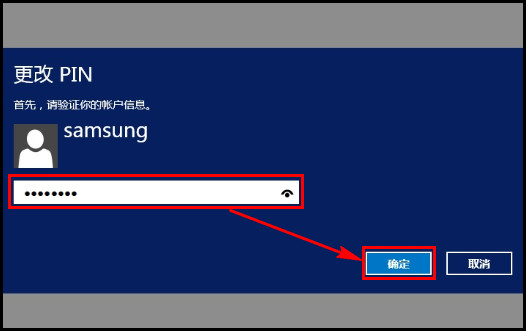
7.根据提示输入您当前的系统登录密码,然后点击下方的【确定】。

455R4J系列如何更改PIN密码?(Win8.1)

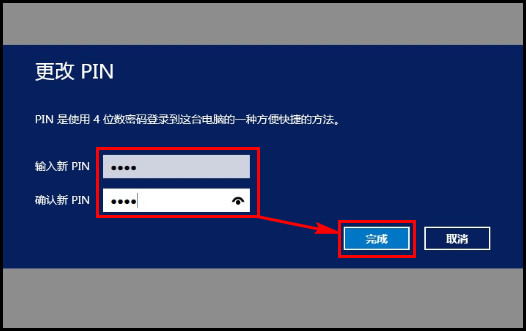
8.输入及确认新的PIN密码后,点击下方的【完成】即可。

455R4J系列如何更改PIN密码?(Win8.1)

  • 455R4J系列如何创建PIN密码?(Win8.1)
  • 455R4J系列如何更改密码策略?(Win8.1)
  • 455R4J系列如何取消用户帐户密码?(Win8.1)
  • 455R4J系列如何创建用户帐户密码?(Win8.1)
  • 455R4J系列如何更改鼠标指针形状?(Win8.1)
  • 热门搜索
    肾积水怎么治疗 头发少怎么扎好看 济南大学怎么样 薇诺娜怎么样 我的世界牛怎么驯服 微信群发消息怎么发呢 怎么当明星 毕业证丢了怎么办 被仓鼠咬出血怎么办 ps怎么安装字体