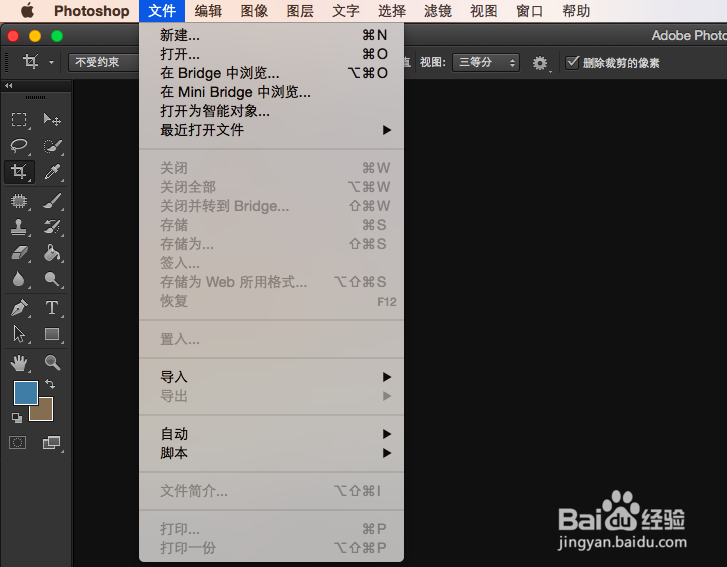
1、首先在文件选项中,点击“打开”,打开需要调整的图片。
2、选择需要进行裁剪的图片,并打开。
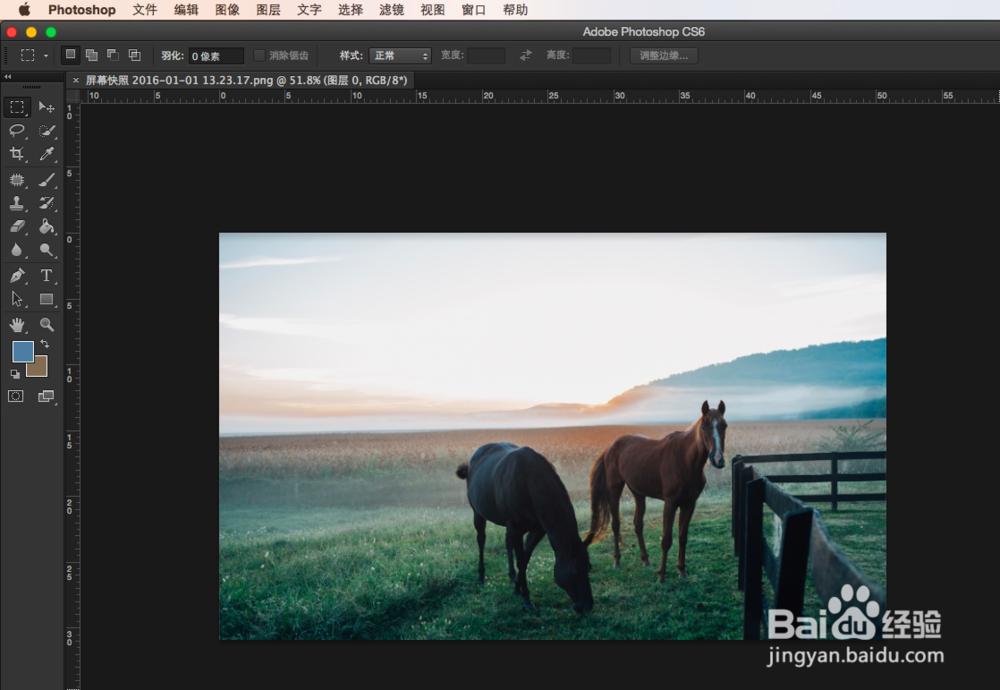
3、选择左边工具栏中的裁剪工具。

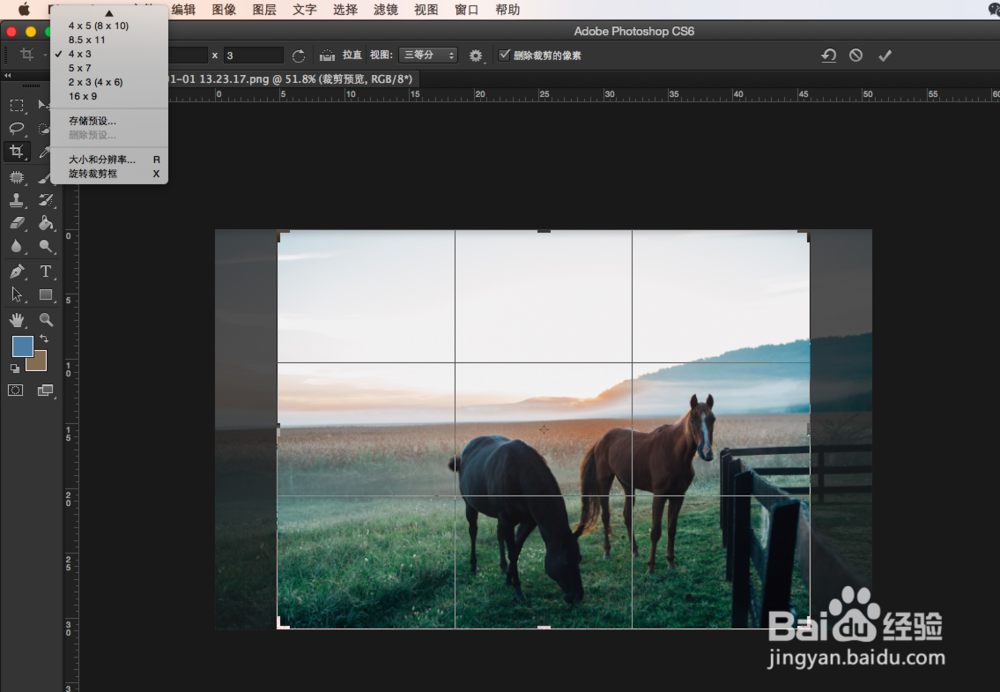
4、在图片上方我们可以看到可以选择不受约束、原始比例等选项,可以根据自己的需要进行选择。

5、这里以4X3为例子,我们可以看到图中被框选的区域就是裁剪后的结果,双击图片即可完成裁剪
时间:2026-04-30 15:25:18
1、首先在文件选项中,点击“打开”,打开需要调整的图片。
2、选择需要进行裁剪的图片,并打开。
3、选择左边工具栏中的裁剪工具。
4、在图片上方我们可以看到可以选择不受约束、原始比例等选项,可以根据自己的需要进行选择。
5、这里以4X3为例子,我们可以看到图中被框选的区域就是裁剪后的结果,双击图片即可完成裁剪
