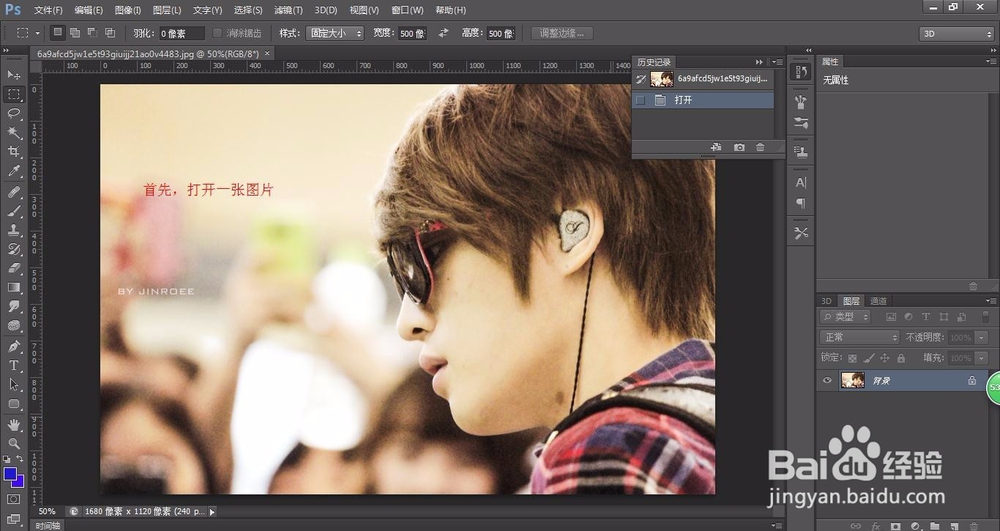
1、桌面打开ps软件,然后打开一张需要进行裁剪的图片。如图所示。
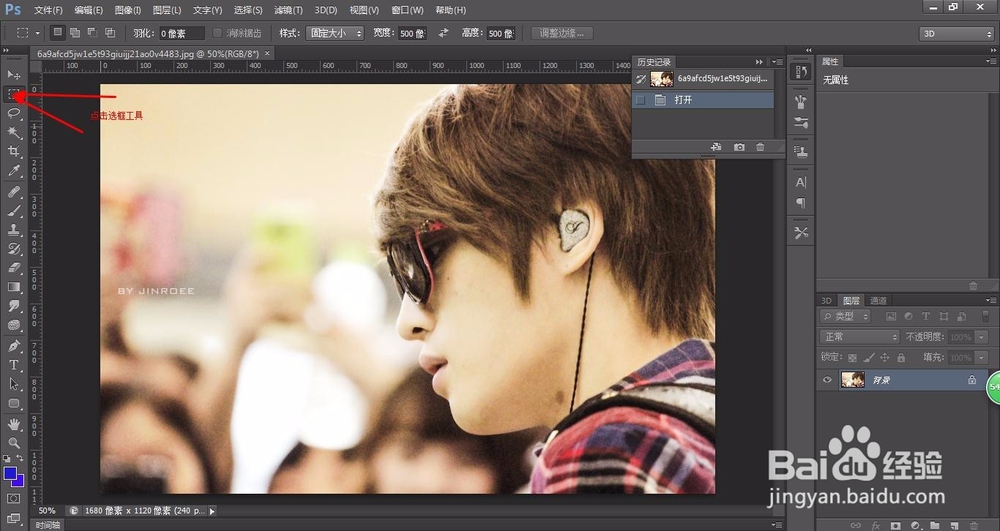
2、在工具栏选择第二个选框工具。如图所示。
3、在属性栏选择第六个图标,进行羽化设置,我们可以设置100像素,看一下效果。如图所示。

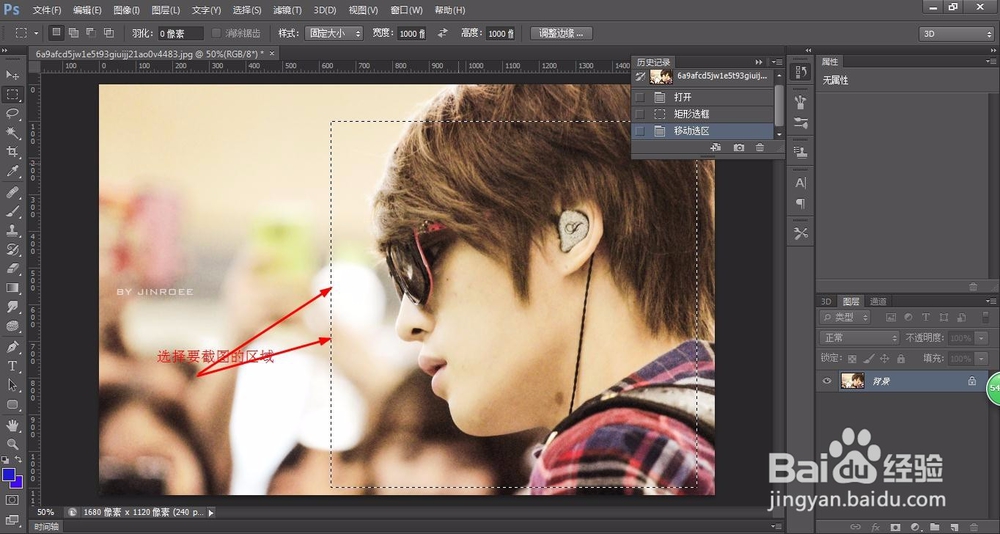
4、光标点击图片,出现一个长方形,拉出需要截图的区域。如图所示。
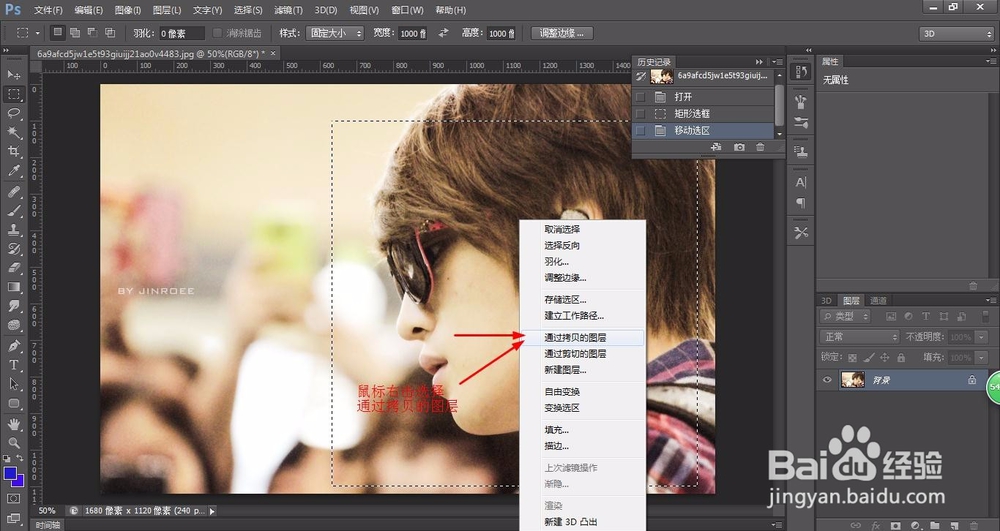
5、鼠标右击,出现选框,仔细寻找,选择第七个,通过拷贝的图层。如图所示。
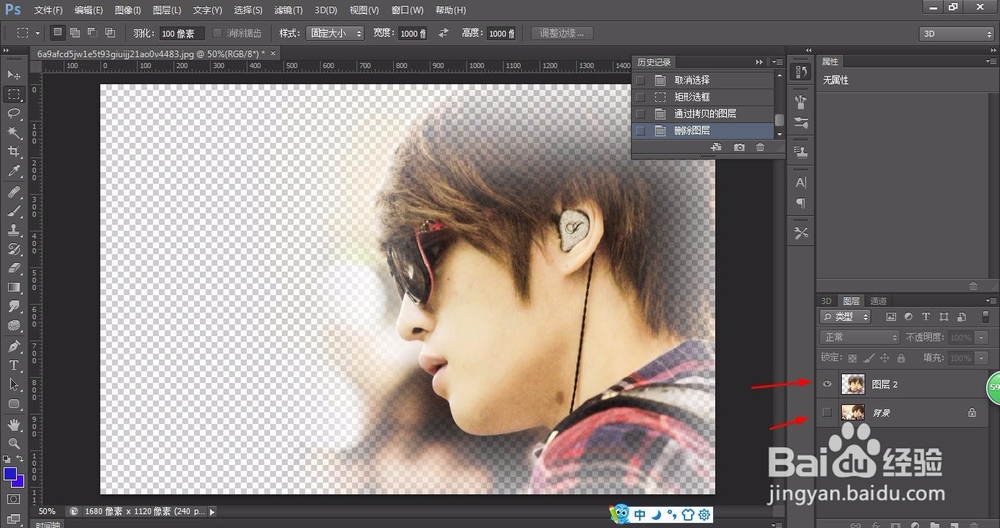
6、这个时候我们截图就完成了,我可以看到右边的面板处,会出现截图的新图层。如图所示。
时间:2026-04-29 18:41:07
1、桌面打开ps软件,然后打开一张需要进行裁剪的图片。如图所示。
2、在工具栏选择第二个选框工具。如图所示。
3、在属性栏选择第六个图标,进行羽化设置,我们可以设置100像素,看一下效果。如图所示。
4、光标点击图片,出现一个长方形,拉出需要截图的区域。如图所示。
5、鼠标右击,出现选框,仔细寻找,选择第七个,通过拷贝的图层。如图所示。
6、这个时候我们截图就完成了,我可以看到右边的面板处,会出现截图的新图层。如图所示。
