1、打开PS软件,插入素材图片,新建一个图层。
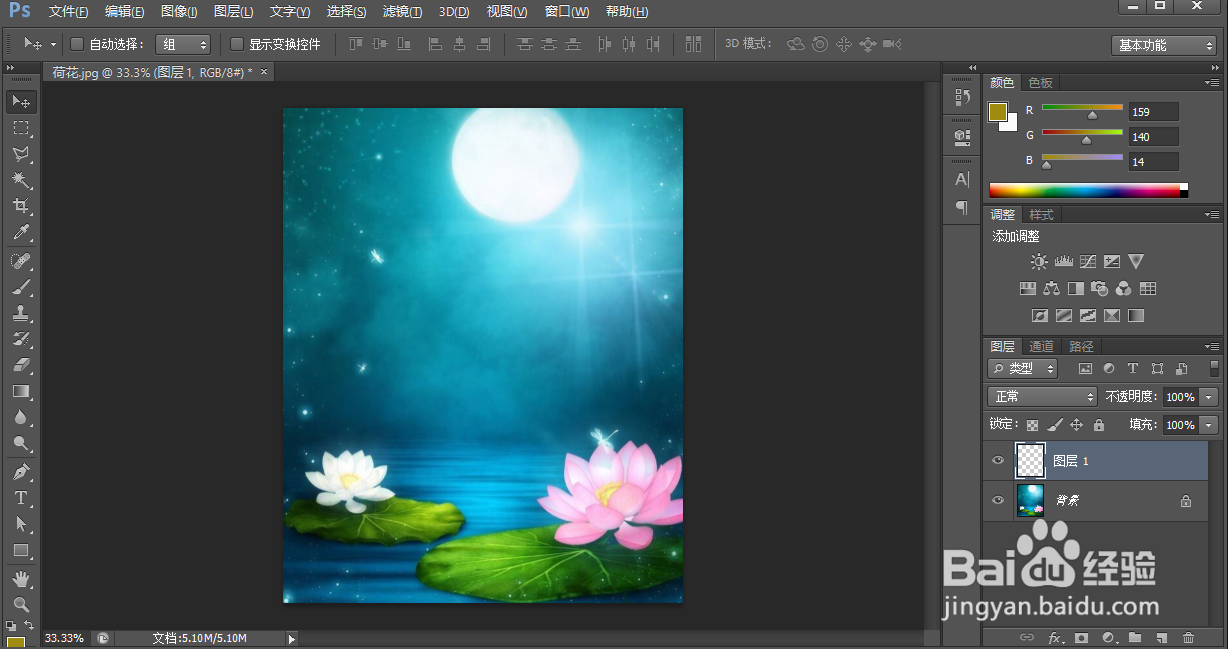
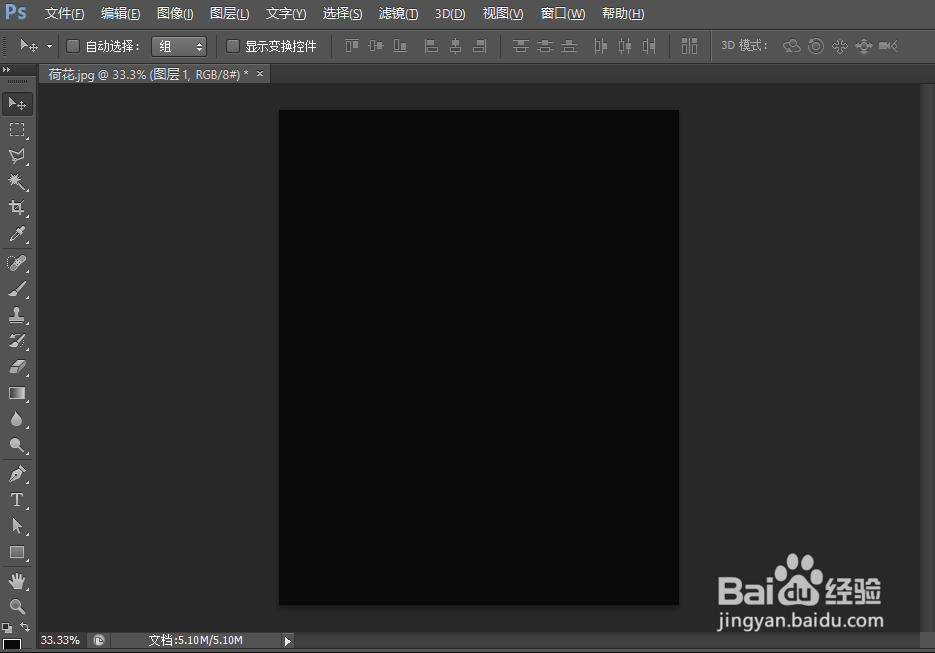
2、将前景色改为黑色,填充前景色。
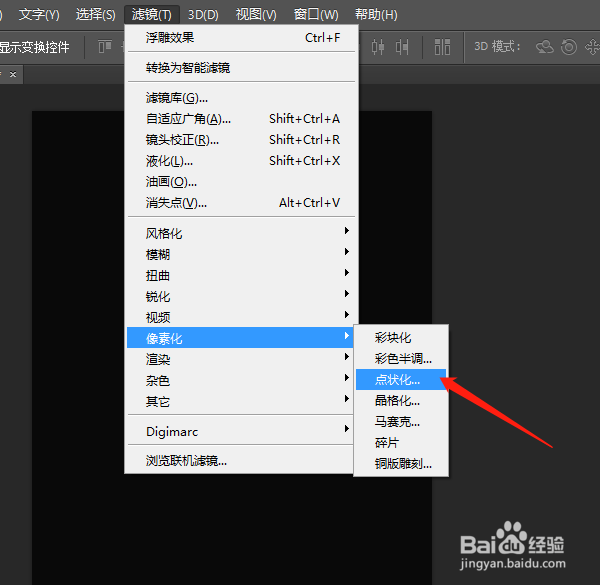
3、点击滤镜-像素化-点状化,如图所示:
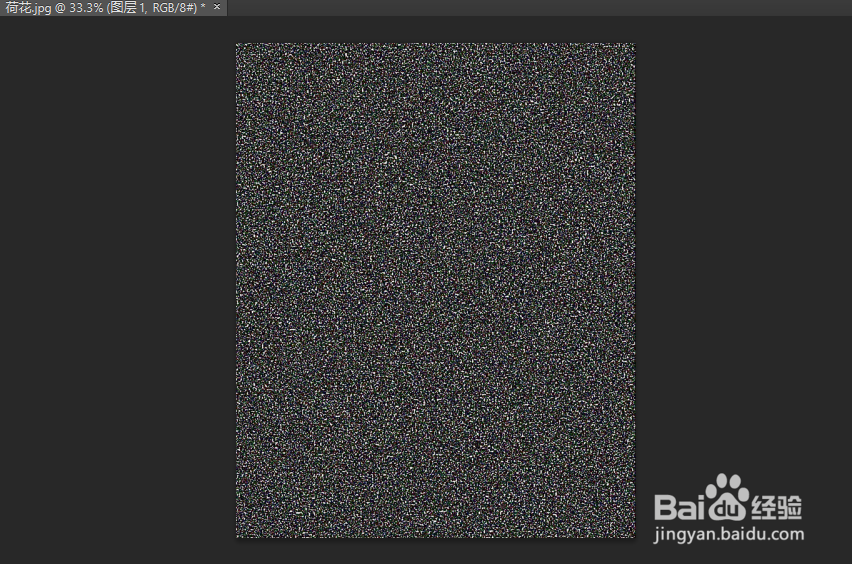
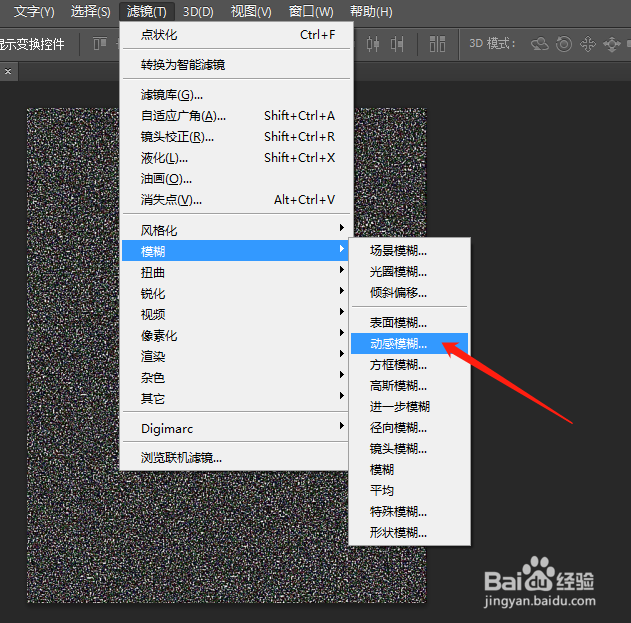
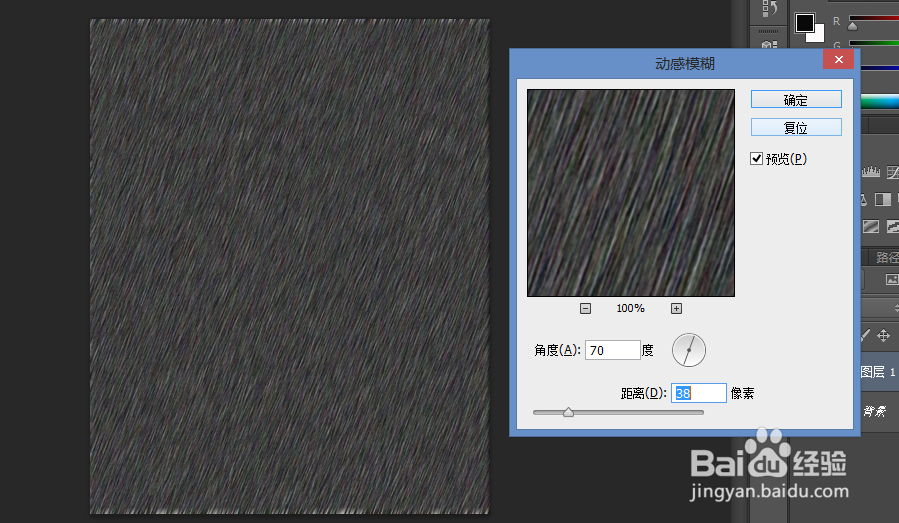
4、点击滤镜-模糊-动感模糊,角度调到70度。
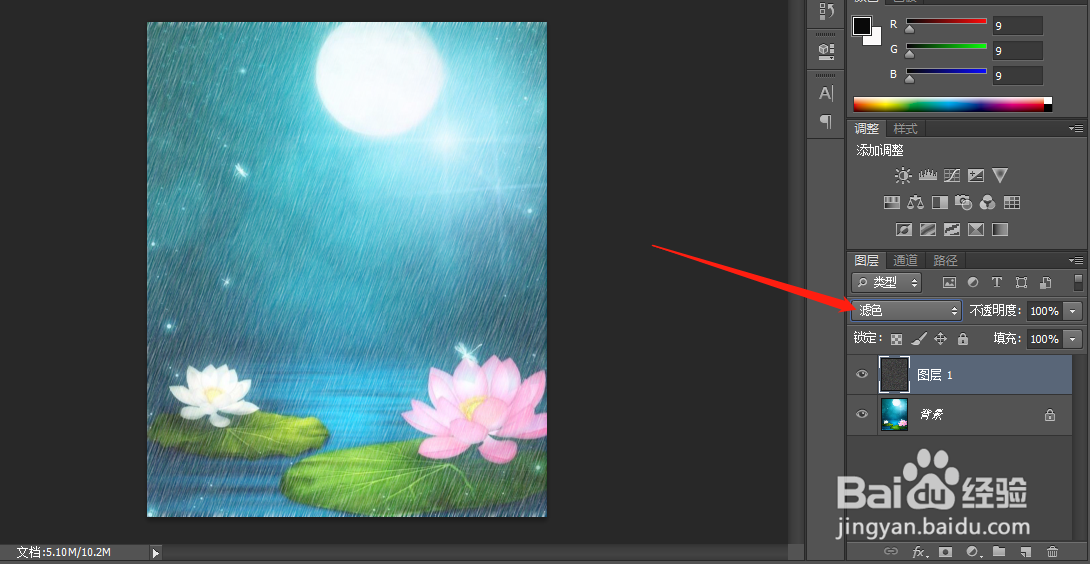
5、将混合模式改为滤色,不透明度改为50%,简单的下雨效果就完成了。
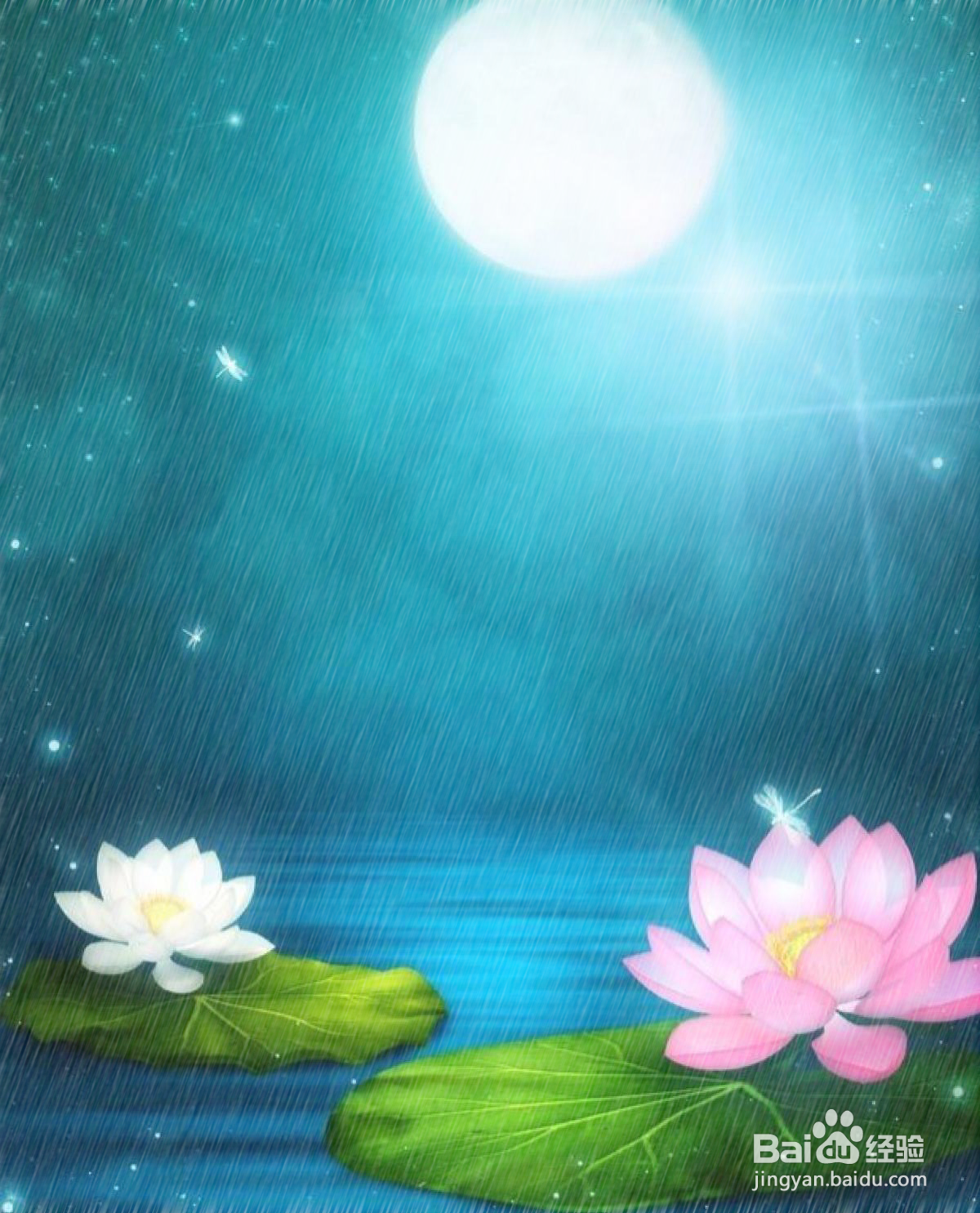
6、为了使效果更加逼真,可以调出自由变换,调整上下幅度。
时间:2026-02-17 16:58:44
1、打开PS软件,插入素材图片,新建一个图层。
2、将前景色改为黑色,填充前景色。
3、点击滤镜-像素化-点状化,如图所示:
4、点击滤镜-模糊-动感模糊,角度调到70度。
5、将混合模式改为滤色,不透明度改为50%,简单的下雨效果就完成了。
6、为了使效果更加逼真,可以调出自由变换,调整上下幅度。
