1、首先,在PS中打开素材,新建一个图层,将图层填充为白色。

2、给图层增加蒙版,蒙版填充为黑色,给图层增加蒙版,蒙版填充为黑色,点击滤镜→杂色→增加杂色。

3、点击滤镜像素化→晶格化,同样调整雨滴大小 ,点击确定,点击滤镜一模糊→动感模糊,调整雨滴的方向。

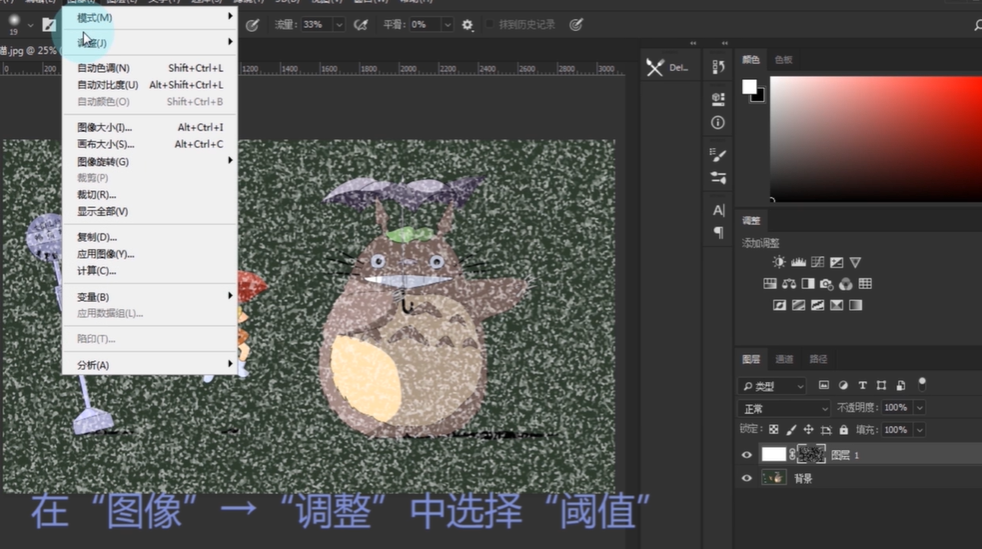
4、在“图像”一“调整”中选择“阈值”,同样调整雨滴大小 ,点击确定。
5、点击滤镜一模糊→动感模糊,调整雨滴的方向。
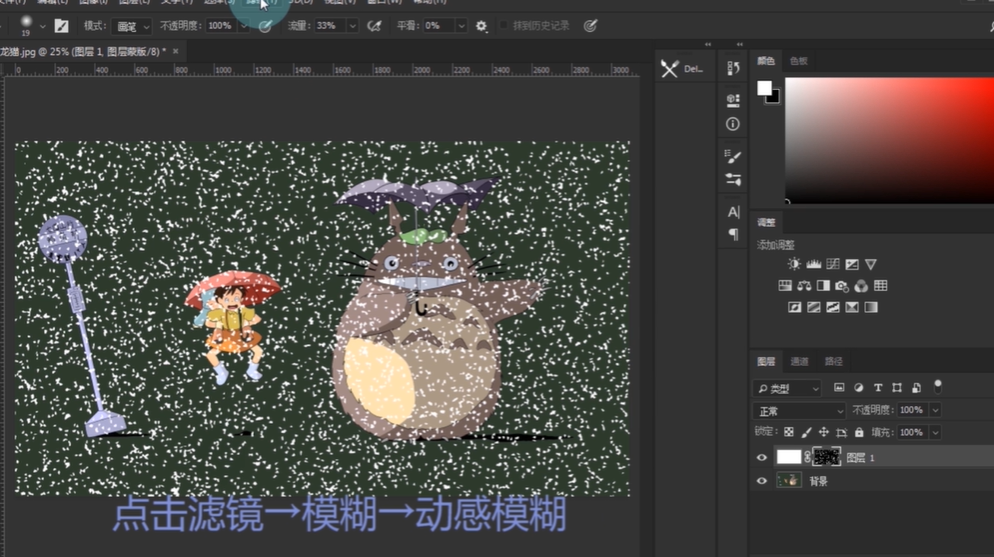
6、将图层的透明度稍作调整,确定,这样下雨效果就完成 了。

7、总结如下。

时间:2026-04-24 09:23:16
1、首先,在PS中打开素材,新建一个图层,将图层填充为白色。
2、给图层增加蒙版,蒙版填充为黑色,给图层增加蒙版,蒙版填充为黑色,点击滤镜→杂色→增加杂色。
3、点击滤镜像素化→晶格化,同样调整雨滴大小 ,点击确定,点击滤镜一模糊→动感模糊,调整雨滴的方向。
4、在“图像”一“调整”中选择“阈值”,同样调整雨滴大小 ,点击确定。
5、点击滤镜一模糊→动感模糊,调整雨滴的方向。
6、将图层的透明度稍作调整,确定,这样下雨效果就完成 了。
7、总结如下。
