ps教程--制作点状的特殊效果

 时间:2026-02-13 10:22:59

1、启动pscs5软件,打开素材图片,按【ctrl+j】一层,得到图层1

ps教程--制作点状的特殊效果

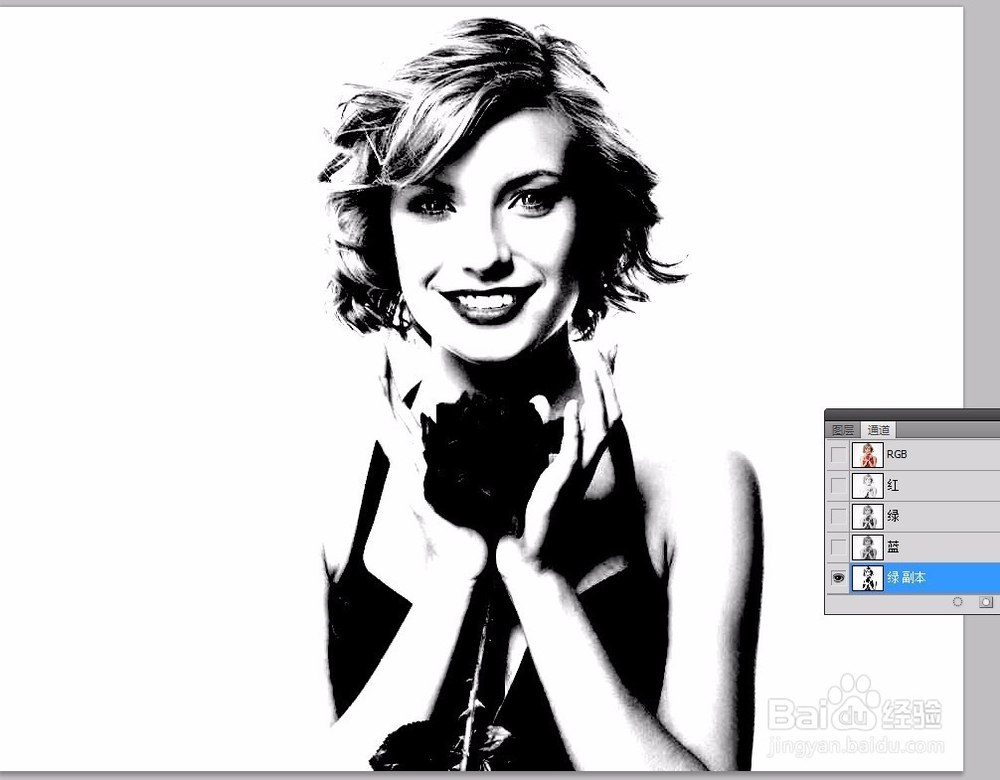
2、进入通道面板,分别对比一下三个通道,选择对比不是特别明显的绿通道,按【ctrl+j】,得到绿副本

ps教程--制作点状的特殊效果

3、按【ctrl+l】执行调整命令,调整数据,增加明暗对比度

ps教程--制作点状的特殊效果

ps教程--制作点状的特殊效果

4、按【ctrl】单击绿副本通道的缩略图,载入选区,然后返回图层面板

ps教程--制作点状的特殊效果

ps教程--制作点状的特殊效果

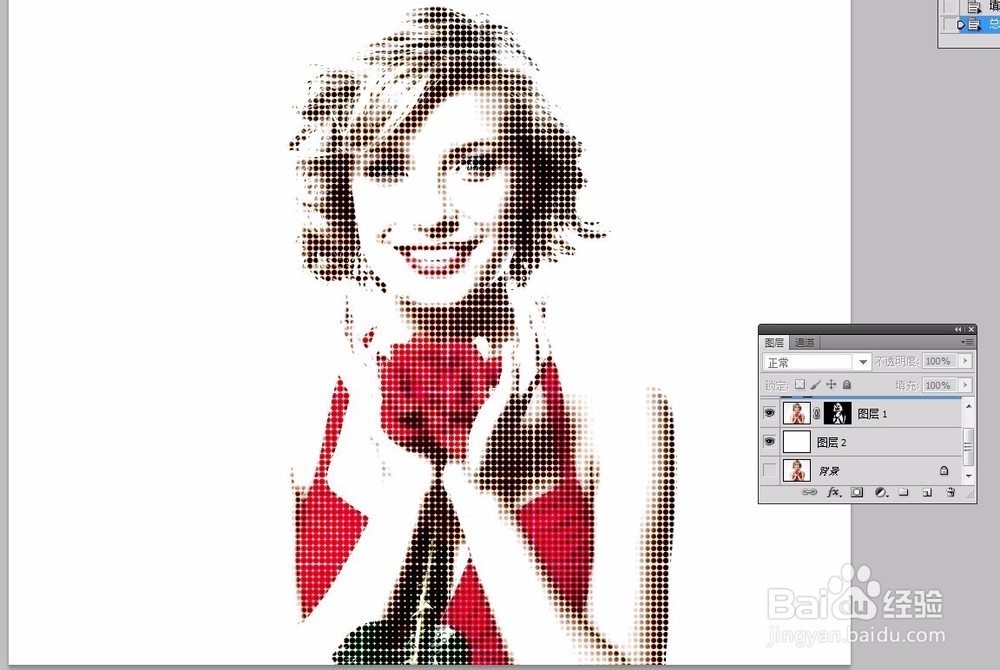
5、隐藏背景图层,然后选择图层1,并添加图层蒙版

ps教程--制作点状的特殊效果

6、执行滤镜--像素化--彩色半调命令,设置数据如下

ps教程--制作点状的特殊效果

ps教程--制作点状的特殊效果

7、新建一个空白图层--图层2,并填充白色

ps教程--制作点状的特殊效果

8、图层1--得到图层1副本,并填充蓝色,调整数据,效果如下

ps教程--制作点状的特殊效果

ps教程--制作点状的特殊效果

  • PS教程——复古半调网格风格的设计方法
  • 用PS制作钢笔路径文字
  • ps教程:如何做金属质感
  • ps中图片如何点状化
  • photoshop制作一个星球
  • 热门搜索
    白带带血丝是怎么回事 贝聿铭怎么读 西兰花的做法大全家常 解方程的方法 汽车购置税怎么计算 鸡肉怎么做好吃 鸡腿炖土豆的家常做法 飞机头怎么吹 格式刷怎么连续用 数字外面加圈怎么打