PS教程——复古半调网格风格的设计方法

 时间:2024-10-12 11:16:31

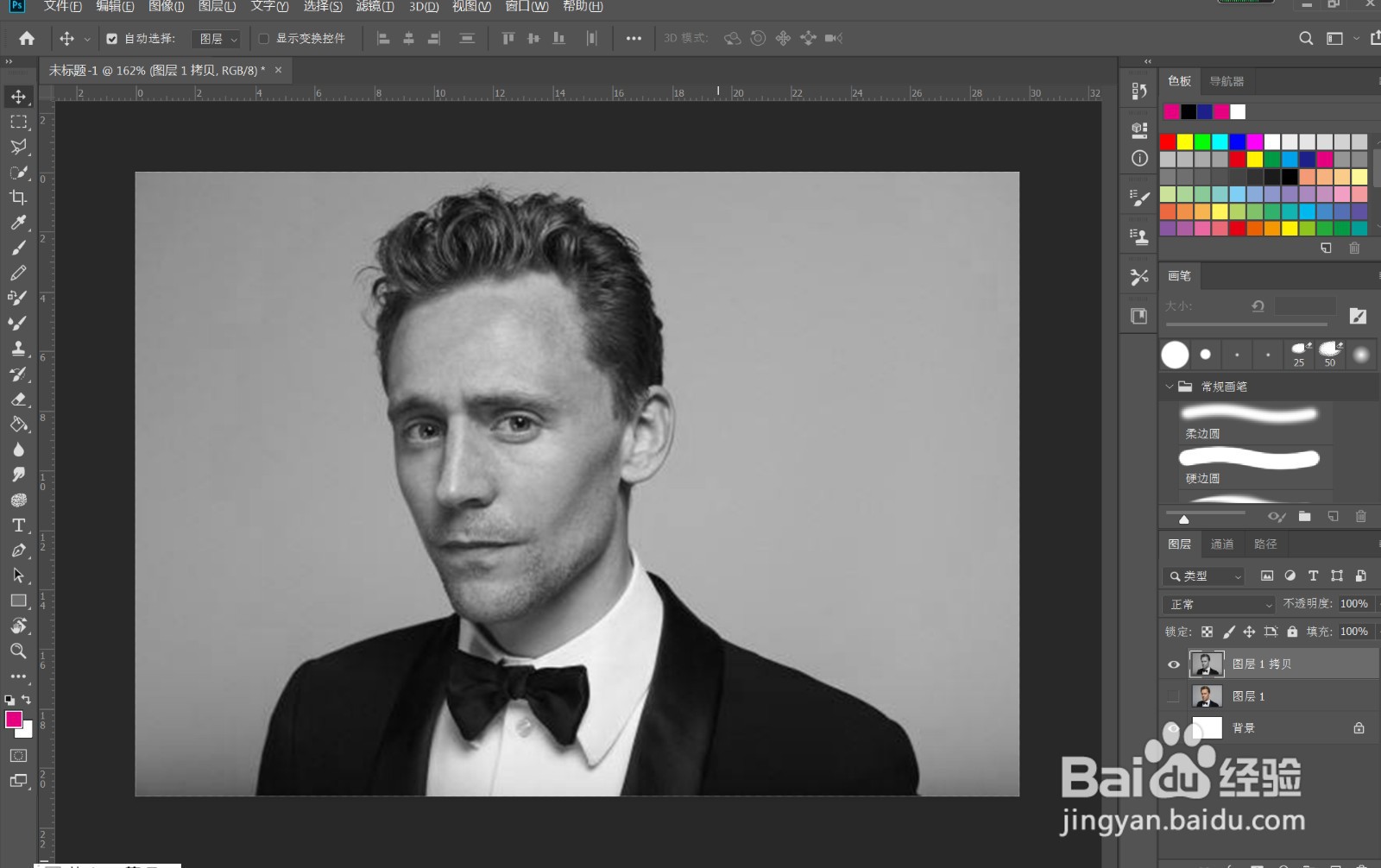
1、将准备好的素材导入PS, Ctrl+J复制一层,如图

PS教程——复古半调网格风格的设计方法

2、快捷键“Ctrl+Shift+U”, 将复制图层去色

PS教程——复古半调网格风格的设计方法

3、执行“选择”——“主体”,将人物框选出来,Ctrl+Shift+I,反选,Del删除,如图

PS教程——复古半调网格风格的设计方法PS教程——复古半调网格风格的设计方法

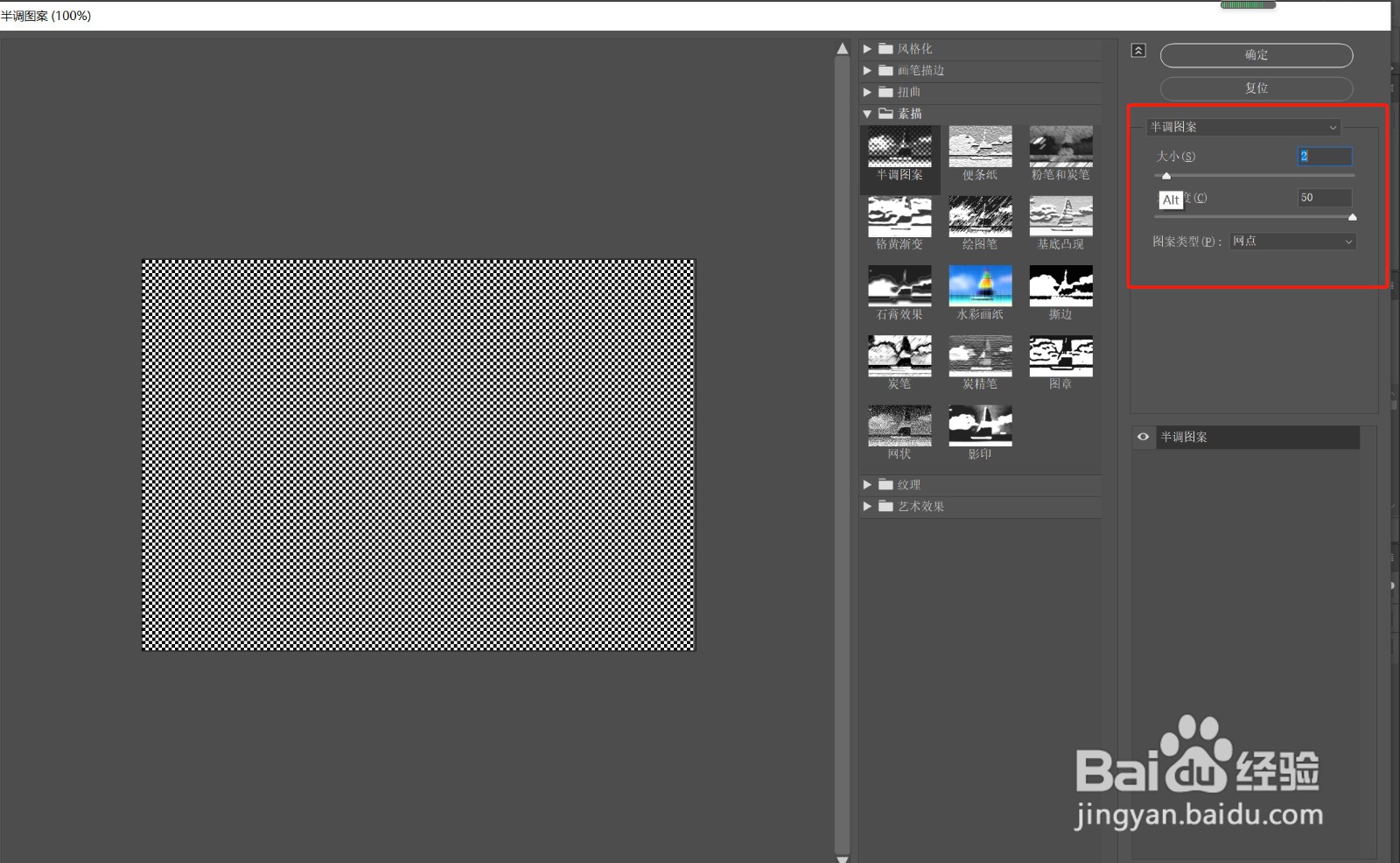
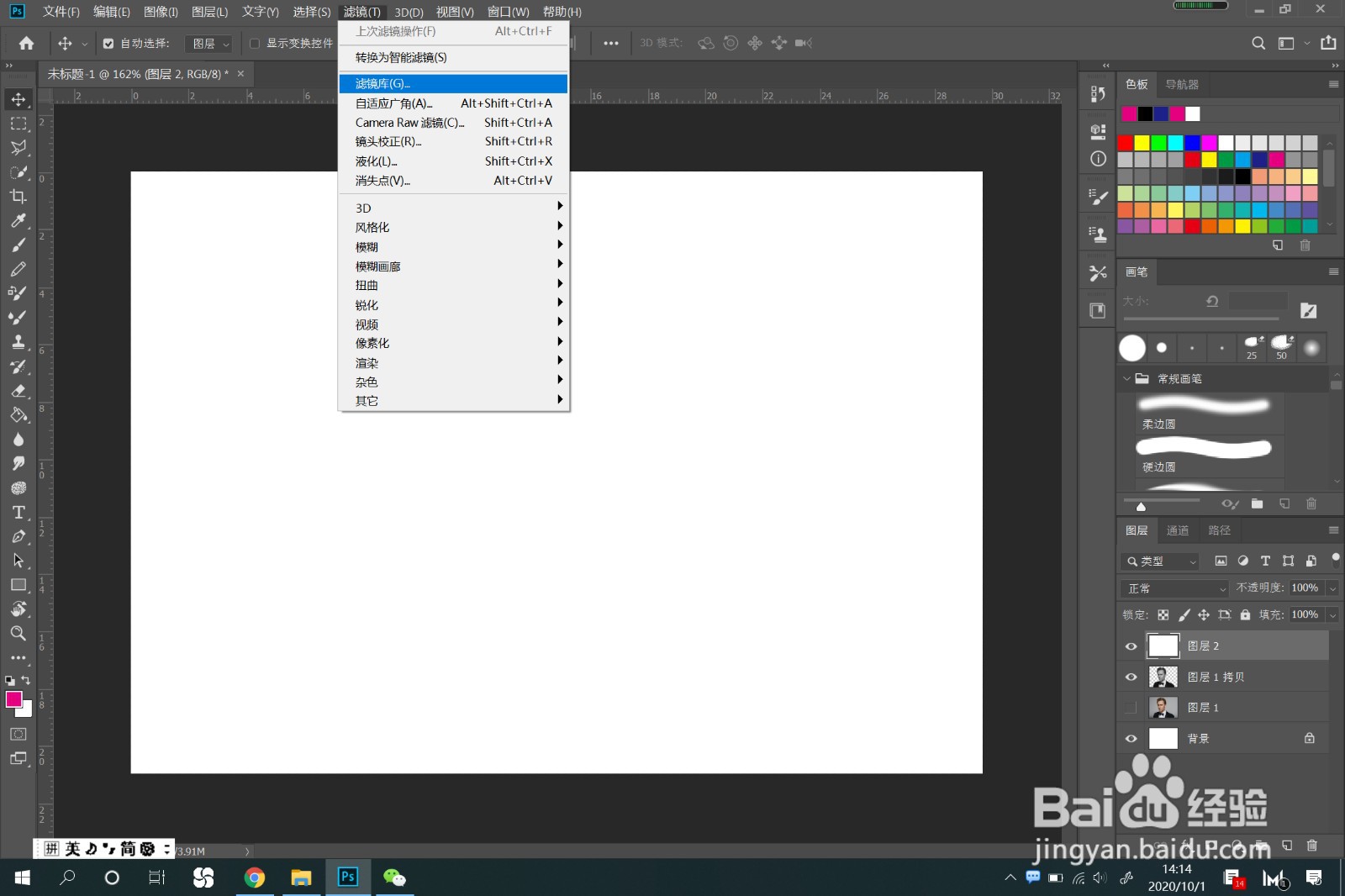
4、新建一层,填充白色,执行“滤镜”——“滤镜库”,打开素描,点击半调图案,图案类型选择网格,调整参数如图
PS教程——复古半调网格风格的设计方法PS教程——复古半调网格风格的设计方法

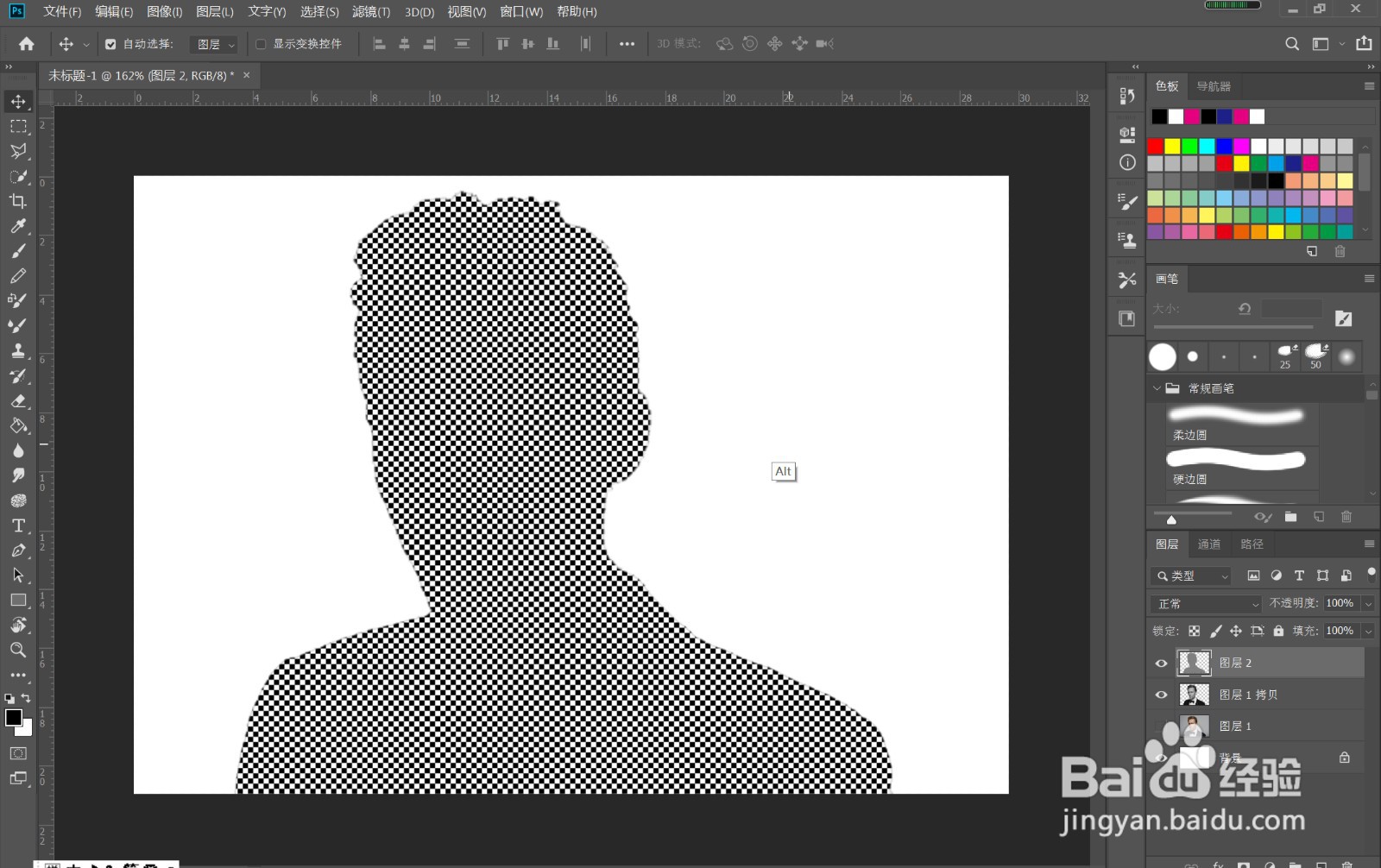
5、在半调图层按住Ctrl键,点击图层拷贝1将人物变成选区,Ctrl+Shift+I,答牧驼揎反选,Del键删除,将图层模式改为叠加,如图

PS教程——复古半调网格风格的设计方法PS教程——复古半调网格风格的设计方法

6、在图层1上方新建图层,填充白色,再次执行滤镜——滤镜库,半调图案,设置参数,图案类蕞瞀洒疸型选择直线,调整数值,效果如图

PS教程——复古半调网格风格的设计方法PS教程——复古半调网格风格的设计方法
  • 使用ps如何画飞机
  • PS中怎么设置彩块化?
  • Photoshop 如何使用混合模式提高图像对比度
  • ps怎么完美填补渐变背景
  • 如何使用PS曲线区分产品原图的亮暗面层次?
  • 热门搜索
    上里古镇旅游攻略 一周减肥计划 我在大清当皇帝攻略 减肥蔬菜汤 红烧肉的做法视频 智能水表怎么偷水 三星手机截屏怎么弄 楼面地价怎么算 鬼泣5攻略 运动减肥法