1、 打开PPT2016软件,新建空白文档,如下图所示。

2、 接着,鼠标左键单击【表格】菜单,准备添加表格,如下图所示。

3、 然后,在弹出的表格列表中,根据表格的大小,设置表格图形,如下图所示。

4、 接着,在PPT画布中,给绘制出的表格,输入表格文字,如下图所示。
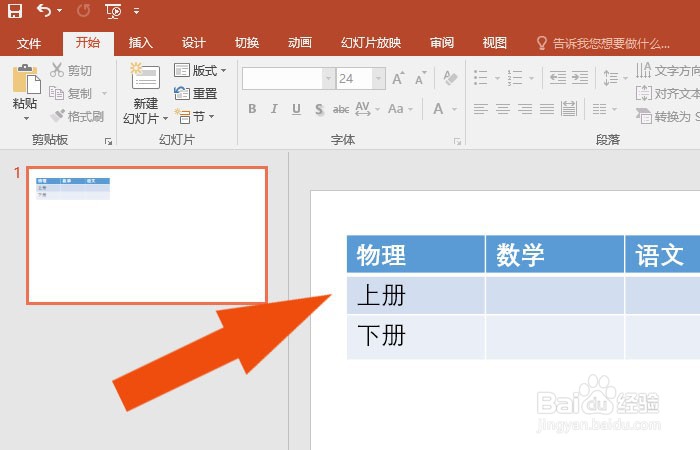
5、 然后,鼠标左键单击表格工具,准备设置表格样式,如下图所示。

6、 最后,在表格样式工具列表中,选择表格样式,可以在画布中预览到表格样式效果,如下图所示。通过这样的操作,就学会在PPT2016软件中使用表格样式工具了。

时间:2026-04-30 10:57:33
1、 打开PPT2016软件,新建空白文档,如下图所示。
2、 接着,鼠标左键单击【表格】菜单,准备添加表格,如下图所示。
3、 然后,在弹出的表格列表中,根据表格的大小,设置表格图形,如下图所示。
4、 接着,在PPT画布中,给绘制出的表格,输入表格文字,如下图所示。
5、 然后,鼠标左键单击表格工具,准备设置表格样式,如下图所示。
6、 最后,在表格样式工具列表中,选择表格样式,可以在画布中预览到表格样式效果,如下图所示。通过这样的操作,就学会在PPT2016软件中使用表格样式工具了。
