word2016如何在文档中为文字添加下滑波浪线

 时间:2026-04-22 07:52:15

1、首先用我的2016打开要编辑的文档。

word2016如何在文档中为文字添加下滑波浪线

2、右键点击要编辑的文字,然后在弹出的菜单中选择字体的菜单项。

word2016如何在文档中为文字添加下滑波浪线

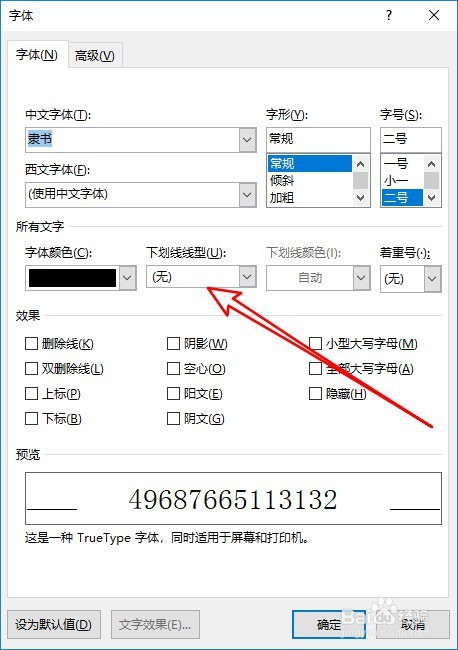
3、接着再打开编辑窗口,点击下划线的下拉按钮。

word2016如何在文档中为文字添加下滑波浪线

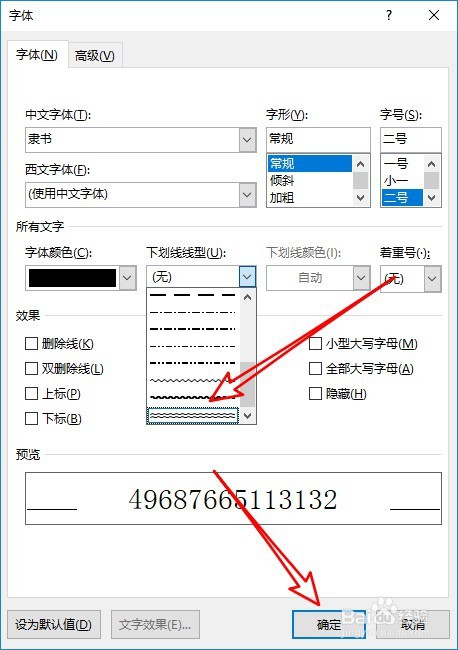
4、在打开的下拉菜单中,选择波浪线的菜单项。

word2016如何在文档中为文字添加下滑波浪线

5、接下来来点击下划线颜色下拉按钮,选择相应的下划线颜色。

word2016如何在文档中为文字添加下滑波浪线

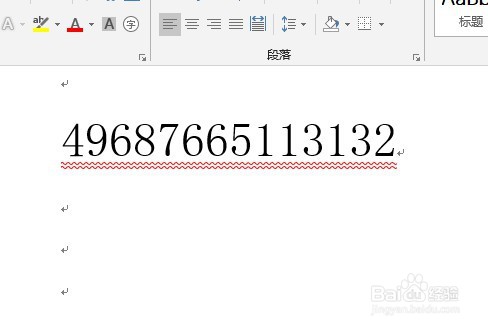
6、这时可以看到选中的文字已添加波浪下划线了。

word2016如何在文档中为文字添加下滑波浪线

7、总结:

1、首先用我的2016打开要编辑的文档。

2、右键点击要编辑的文字,然后在弹出的菜单中选择字体的菜单项。

3、接着再打开自己窗口,点击下划线的下拉按钮。

4、在打开的下拉菜单中,选择波浪线的菜单项。

5、接下来来点击下划线颜色下拉按钮,选择相应的下划线颜色。

6、这时可以看到选中的文字已添加波浪下划线了。
  • word文档中如何设置首字下沉【图文教程】
  • 标题底纹在哪里设置
  • Word怎样设置单实线边框
  • 第一段首字下沉2行怎么弄
  • word首字下沉两行怎么弄
  • 热门搜索
    感恩节用英语怎么说 油汀取暖器怎么样 孕妇便秘怎么办妙招 手机vpn怎么用 推荐信怎么写 影音先锋怎么看片 dpi怎么调 虾球怎么做 斗鱼鱼丸怎么换钱 吉利熊猫怎么样