1、首先,打开photoshop软件,新建一个“800*600”的白色背景,如图所示。

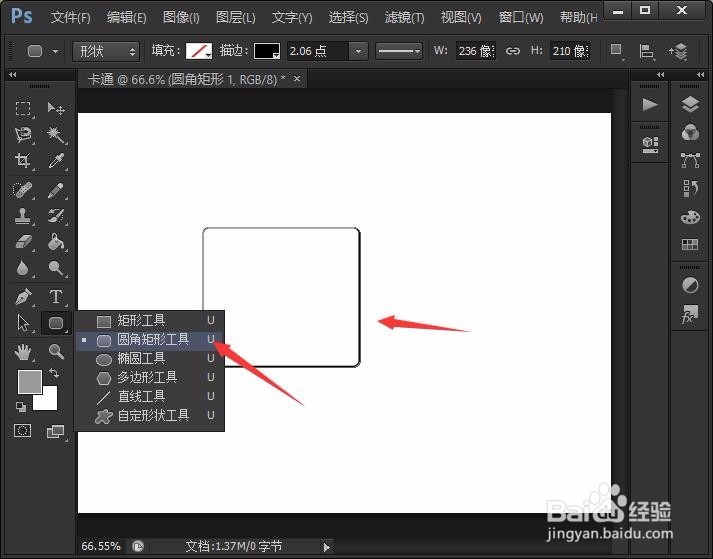
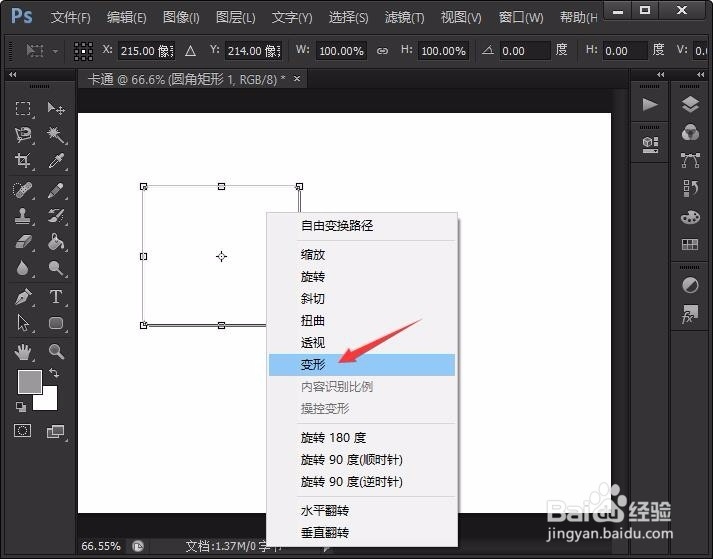
2、接着,点击左侧“圆角矩形工具”,在白色背景上绘制一个圆角矩形,再按键盘上的“ctrl+T”并单击鼠标右键选择“变形”选项,通过拖动小黑变形点改变其形状至类似三角形状,如图所示。
3、然后,点击“油漆桶工具”,将填充颜色修改为“草莓色”,并把类似三角形染成草莓色,如图所示。

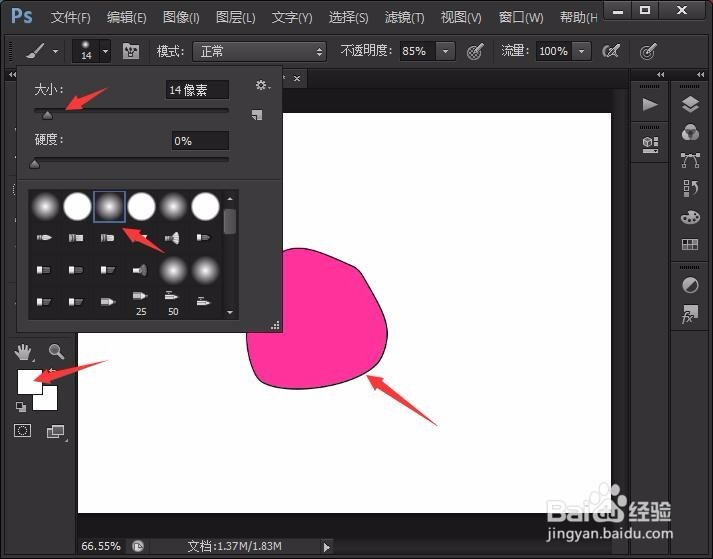
4、接着,点选“画笔工具”,并将笔触和颜色调整至如图所示的样式,再在草莓上点出白色的小点,如图所示。
5、再用左侧工具栏中的“任意形状工具”绘制一个如图所示的形状,并按“ctrl+T”按键并单击鼠标右键选择“变形”,调整其形状,如图所示。
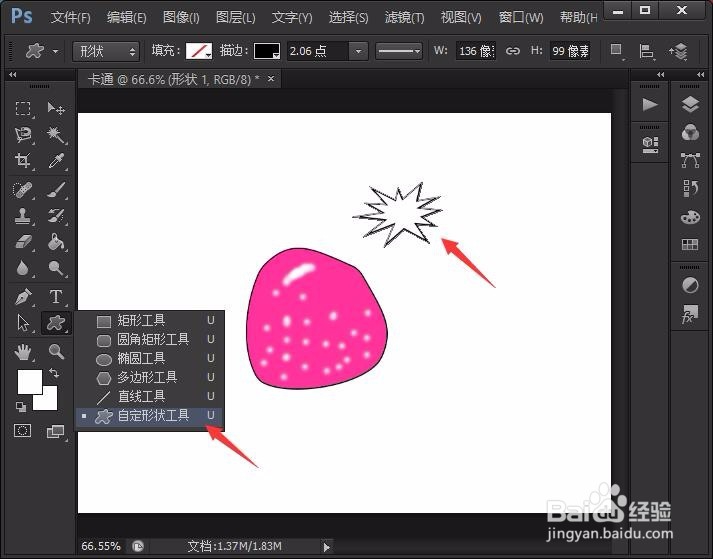
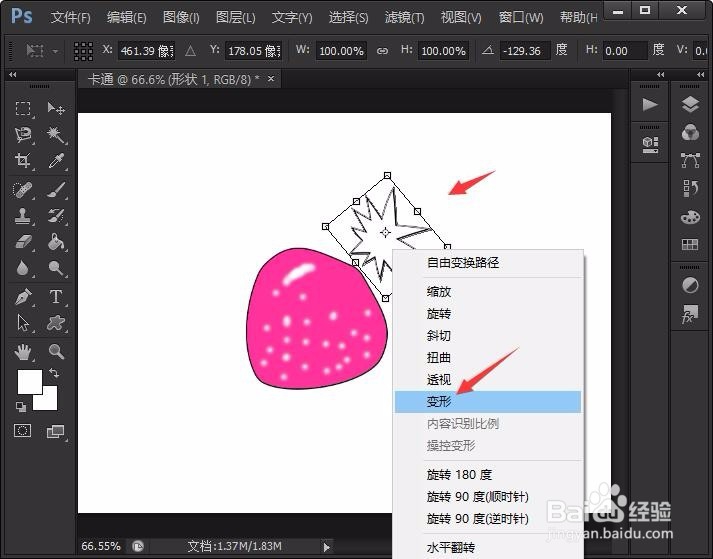
6、调整好以后,用“油漆桶工具”将其染成绿色,并拖动到草莓合适的位置,如图所示。
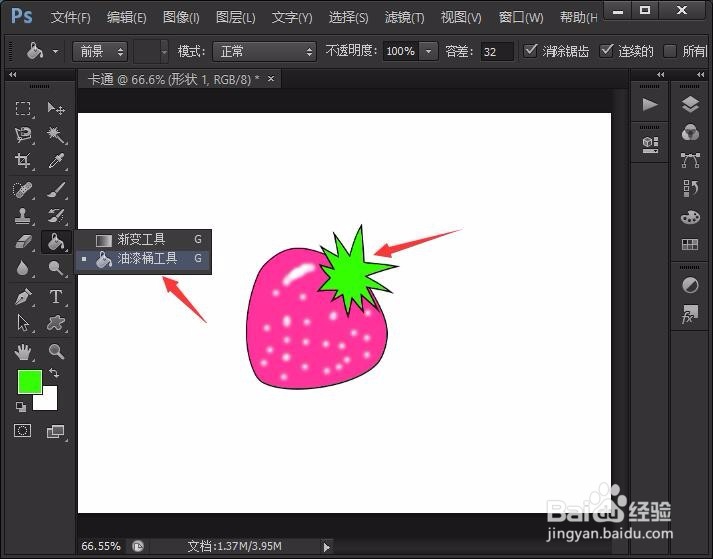
7、这样,一个卡通的草莓就绘制完成了!
