PS如何设计立体爱心气球插图

 时间:2026-02-15 17:59:26

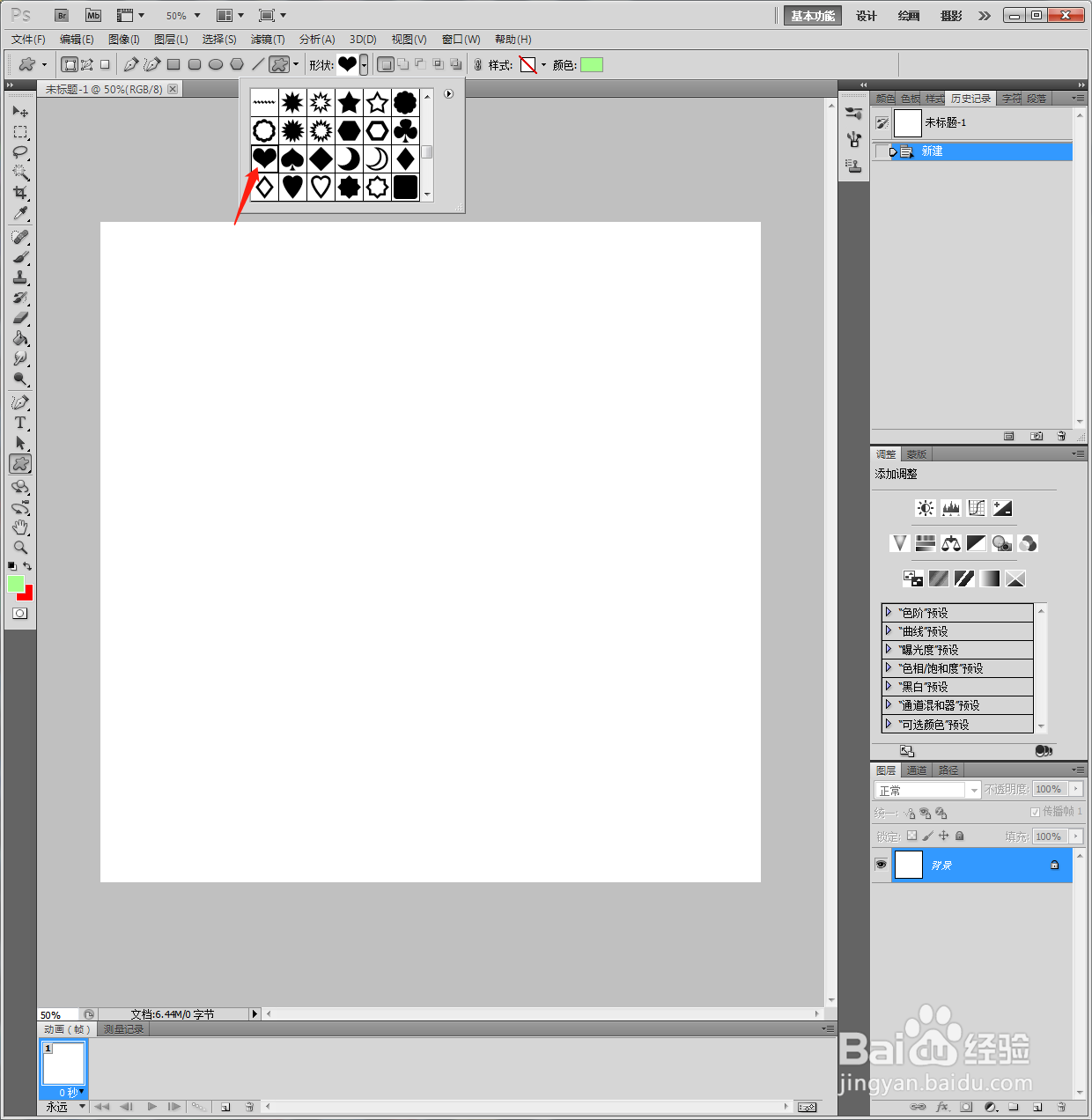
1、新建PS空白画布,点击添加【爱心】。
PS如何设计立体爱心气球插图

2、选中图层,鼠标右键【格栅化】。

PS如何设计立体爱心气球插图

3、点击【图层】【图层样式】【浮雕】【120像素】。

PS如何设计立体爱心气球插图

4、Ctrl+J复制多个爱心形状,Ctrl+T选图形旋转缩小排列如图所示。

PS如何设计立体爱心气球插图

5、再复制一个大的爱心,填充浅粉色。

PS如何设计立体爱心气球插图

6、Ctrl+J复制多几个浅粉色的爱心,布满空白区域。

PS如何设计立体爱心气球插图

7、使用【铅笔】画出绳子。

PS如何设计立体爱心气球插图

8、最后存为JPEG格式。

PS如何设计立体爱心气球插图

1、1、新建PS空白画布,点击添加【爱心】。

2、选中图层,鼠标右键【格栅化】。

3、点击【图层】【图层样式】【浮雕】【120像素】。
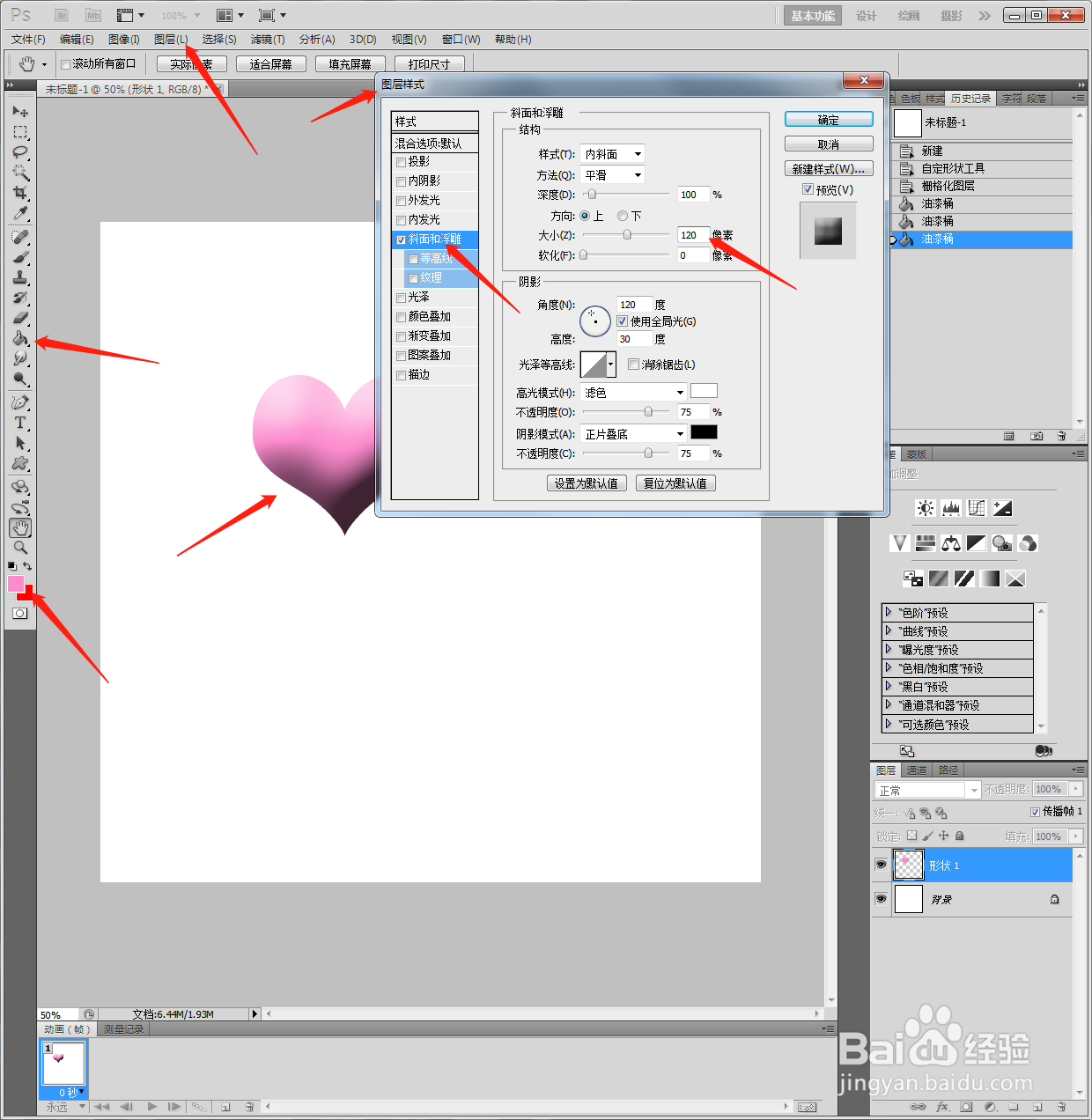
4、Ctrl+J复制多个爱心形状,Ctrl+T选图形旋转缩小排列如图所示。
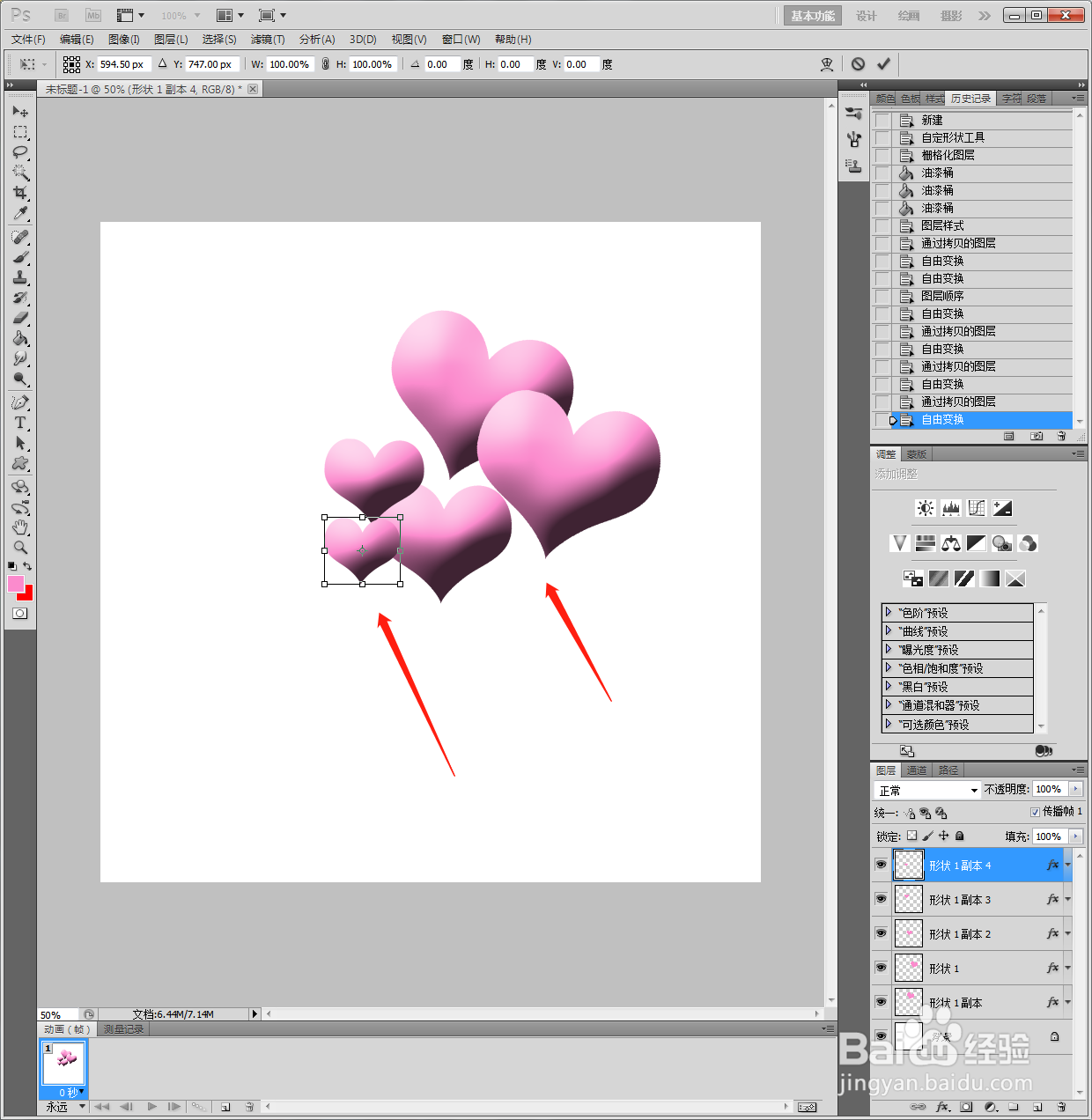
5、再复制一个大的爱心,填充浅粉色。

6、Ctrl+J复制多几个浅粉色的爱心,布满空白区域。

7、使用【铅笔】画出绳子。

8、最后存为JPEG格式。

  • PHOTOSHOP手工打造晶莹珍珠效果
  • 如何用ps制作点状相框?
  • 如何在ps中给文字添加描边和浮雕效果
  • PS如何制作颗粒效果?
  • ps如何将通道复制到图层
  • 热门搜索
    落落大方什么意思 语文知识集锦 皂角的功效与作用 食品安全知识竞赛 芝麻酱的功效与作用 运动会加油稿简短有力 人设什么意思 叶酸什么时间吃最好 双黄连口服液的作用 小学运动会宣传稿