如何快捷对视频画面进行裁剪

 时间:2026-04-28 05:02:11

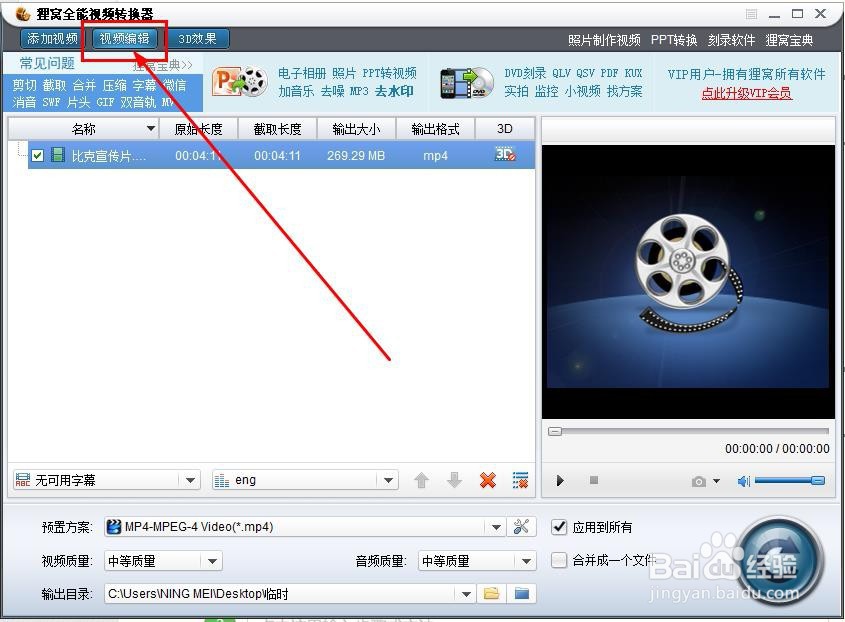
1、打开视频转换软件,将需要处理的视频放到处理列表中

如何快捷对视频画面进行裁剪

2、点击菜单栏的视频编辑按钮

如何快捷对视频画面进行裁剪

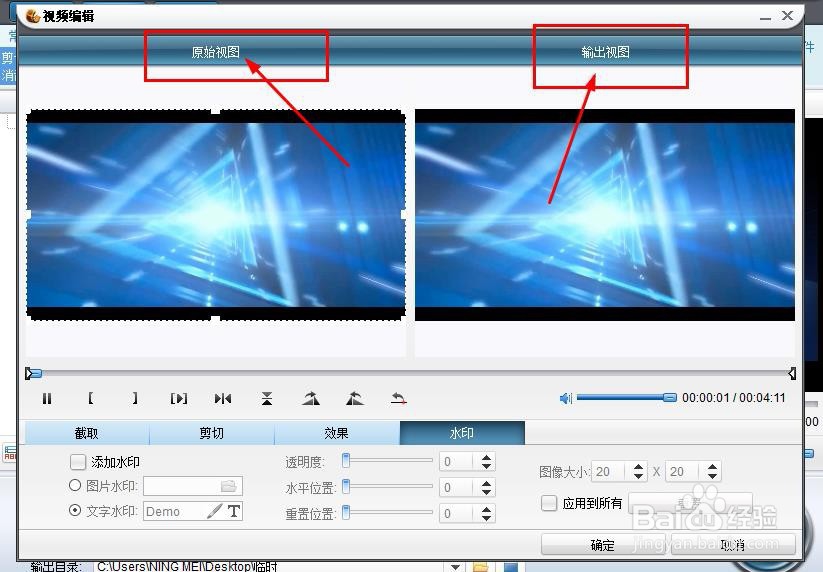
3、打开的视频编辑窗口如图

如何快捷对视频画面进行裁剪

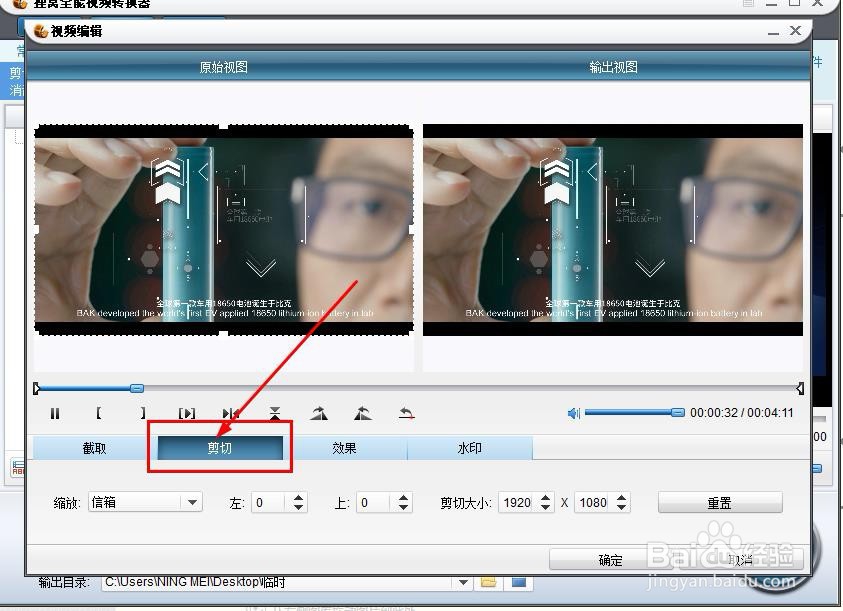
4、选择剪切选项卡

如何快捷对视频画面进行裁剪

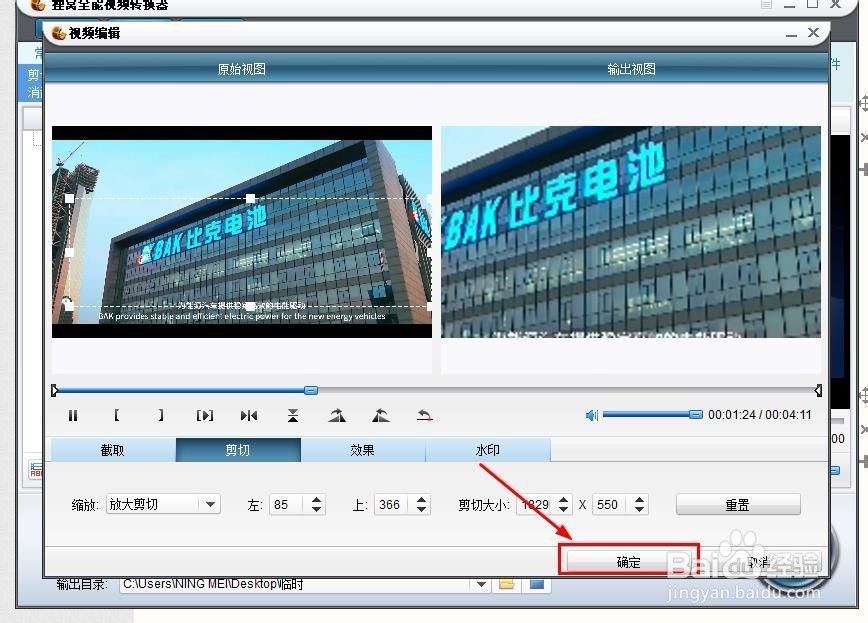
5、这时在原始视图窗口会出现操作窗口,可以对视频进行手动裁剪

如何快捷对视频画面进行裁剪

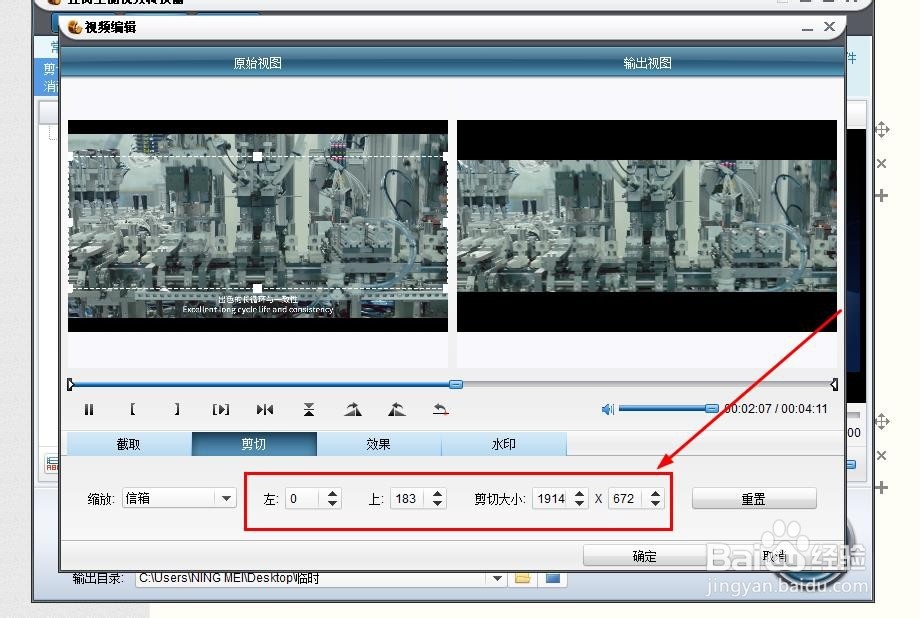
6、也可以通过下面的参数精确裁剪尺寸

如何快捷对视频画面进行裁剪

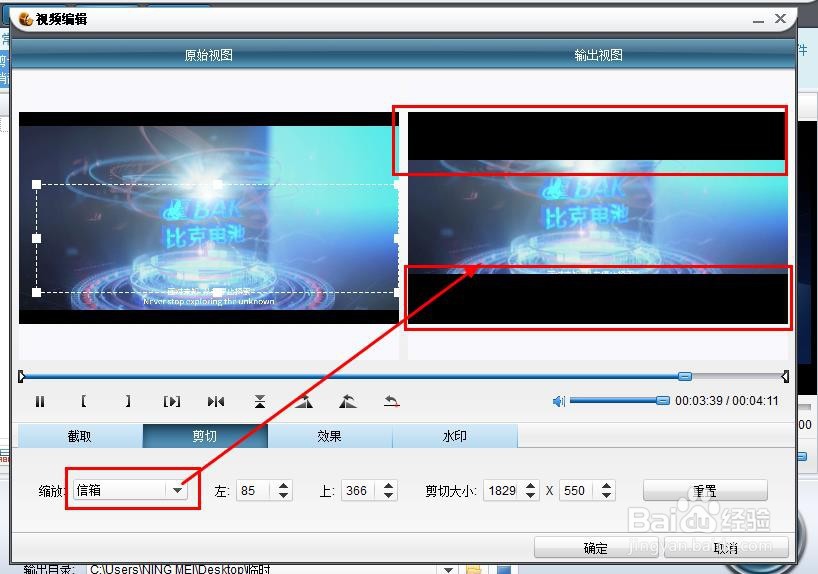
7、设置好尺寸后,需要选择缩放类型,默认是信箱,也就是裁剪后会有遮幅对画面进行填充
如何快捷对视频画面进行裁剪

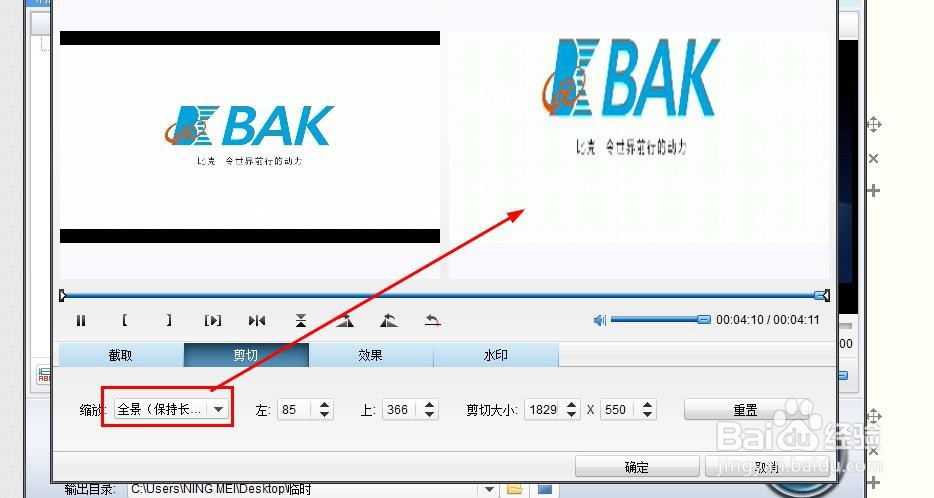
8、选择合景(保持长宽),画面会将裁剪出的部分进行放大,直至填充整个窗口,这时视频画面可能是变形的。
如何快捷对视频画面进行裁剪

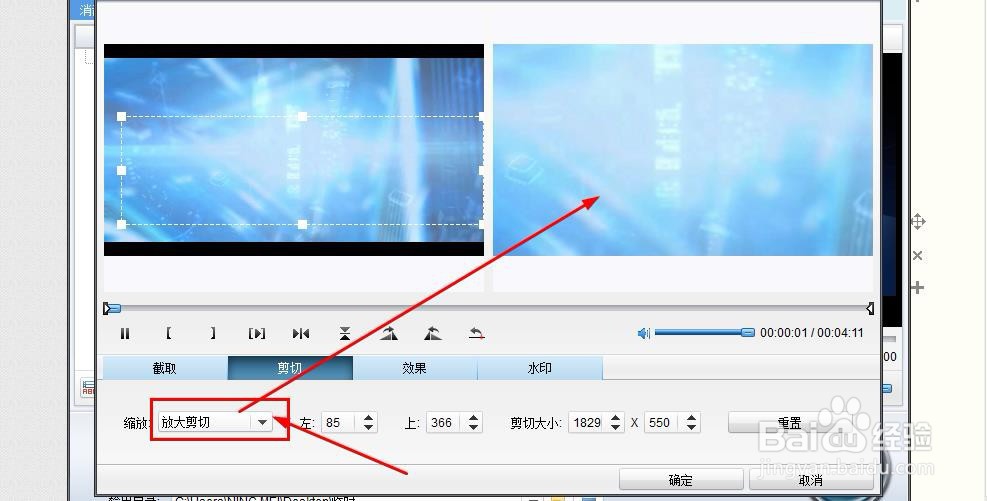
9、而选择放大剪切,虽然画面同样是填充整个窗口,但是会保持比例不发生变化,只是画面会模糊更严重。
如何快捷对视频画面进行裁剪

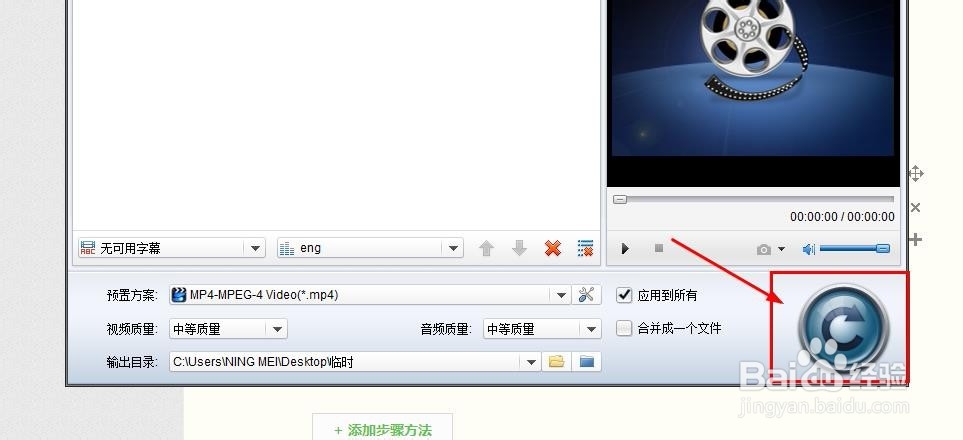
10、按照需求设置好后,点击确定按钮,回到主操作界面,按下开始转换即可进行裁剪了。
如何快捷对视频画面进行裁剪

如何快捷对视频画面进行裁剪

  • 剪映如何进行裁剪视频
  • ppt怎么把背景图片制作成渐变色?
  • Powerpoint2016如何裁剪图片
  • Word如何做文字突出效果
  • PPT中如何用编辑顶点做出想要的图形。
  • 热门搜索
    什么信用卡好 红纹石的功效与作用 东亚运动会 鹿角胶的功效与作用 罗汉果花的功效与作用 汽车保养知识大全 瑞舒伐他汀钙片作用 现在学什么技术好 变频器的作用 爱情是个什么东西