PPT中如何用编辑顶点做出想要的图形。

 时间:2026-02-12 18:43:05

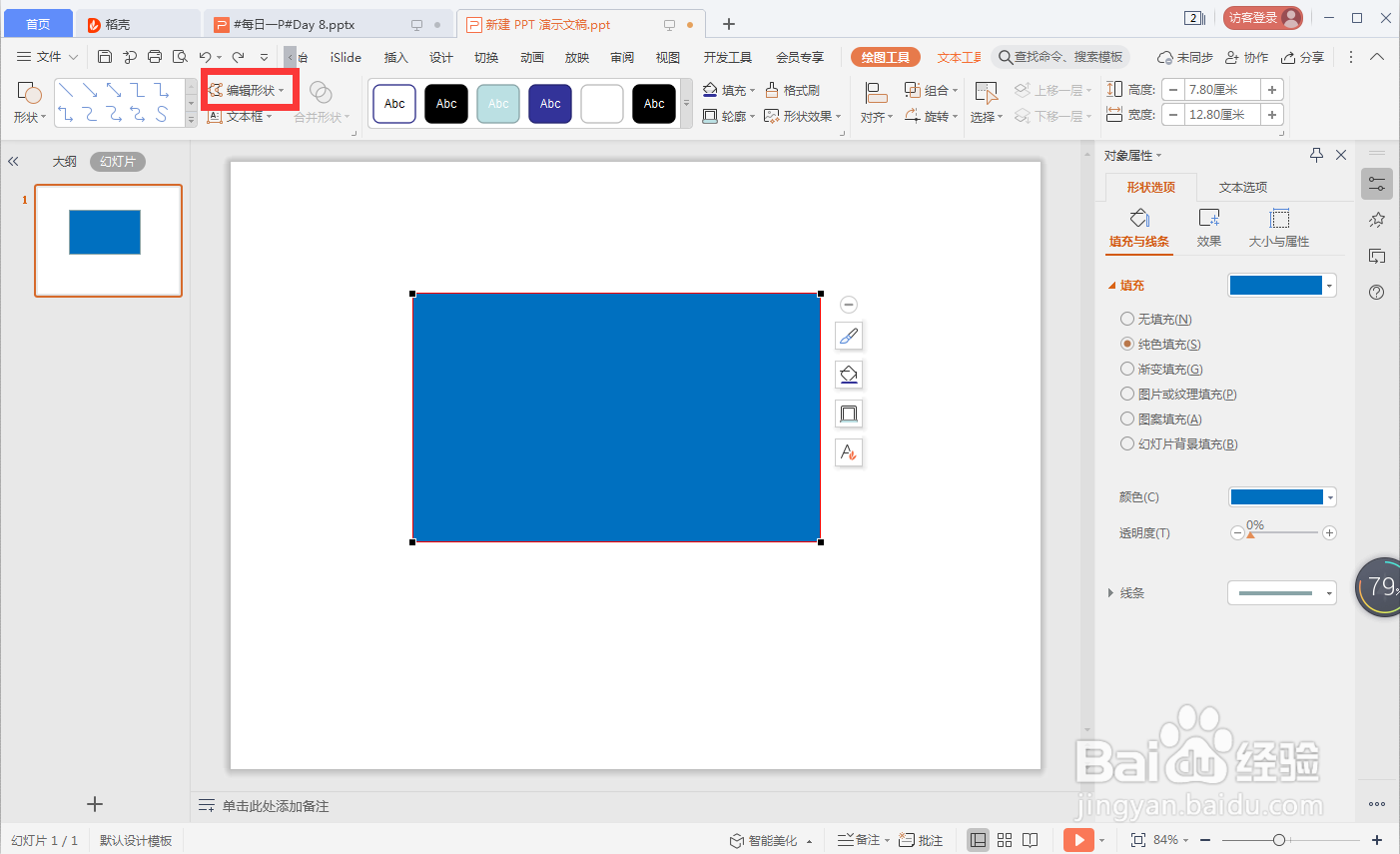
1、在PPT中插入一个图形,点击鼠标“右键”,找到“编辑形状”,在左上角也可以找到。点击后,图形的框框会变成红色的线,顶点会变成黑色方点。如图:
PPT中如何用编辑顶点做出想要的图形。

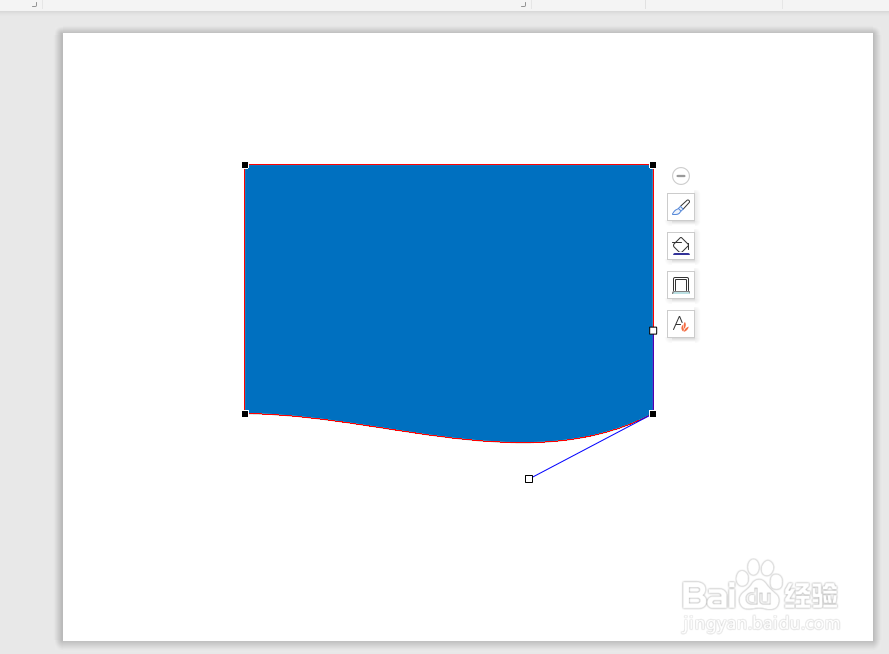
2、选择一个顶点,并点击它,两边会出现白色的小方,拖动他们图形就会变化,如图:
PPT中如何用编辑顶点做出想要的图形。

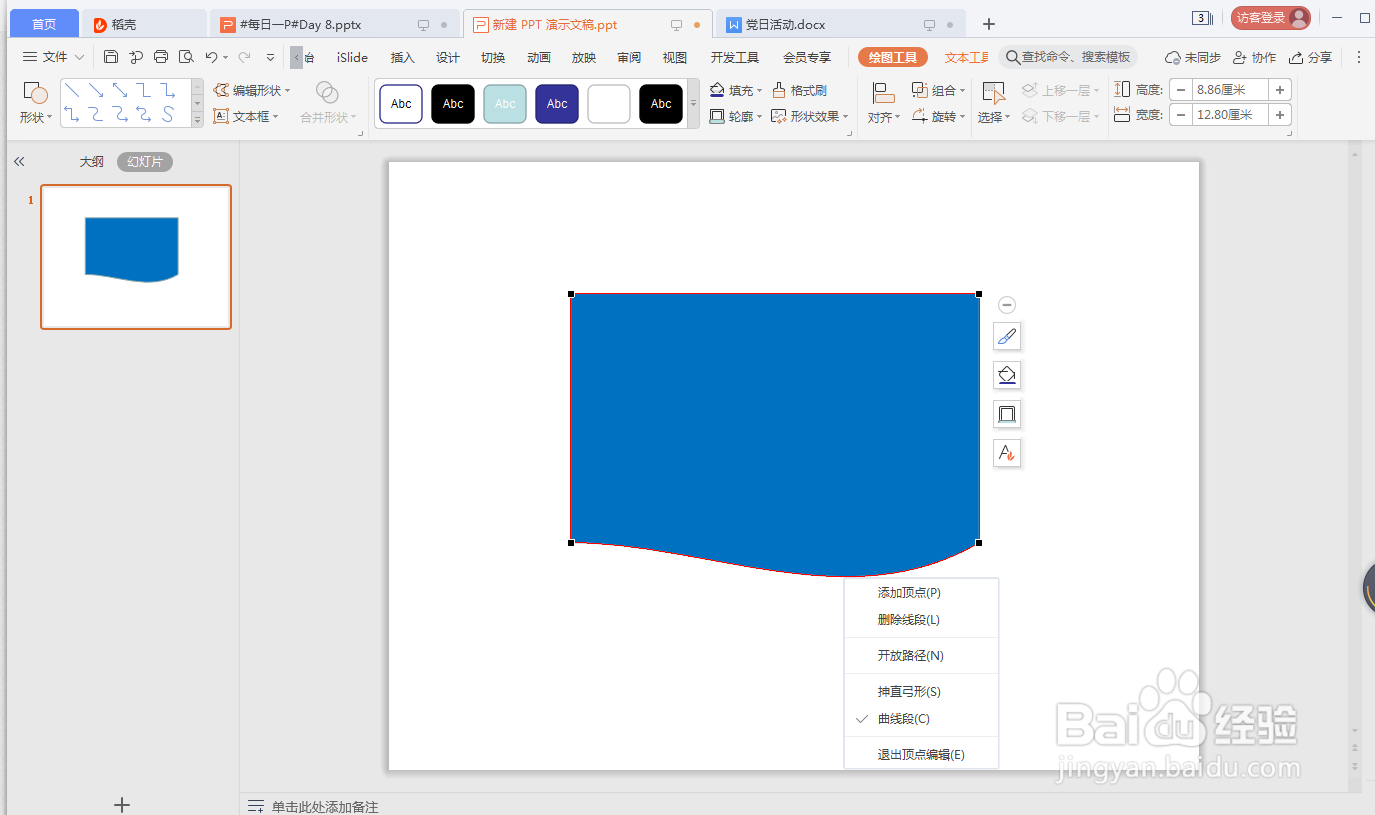
3、在形状的线段的位置,点击鼠标右键,我们可以看看到增加顶点、删除线段、开放路径、伸直拱形(弧度的可以直)、曲线段(直的可以变弧)的功能。
PPT中如何用编辑顶点做出想要的图形。

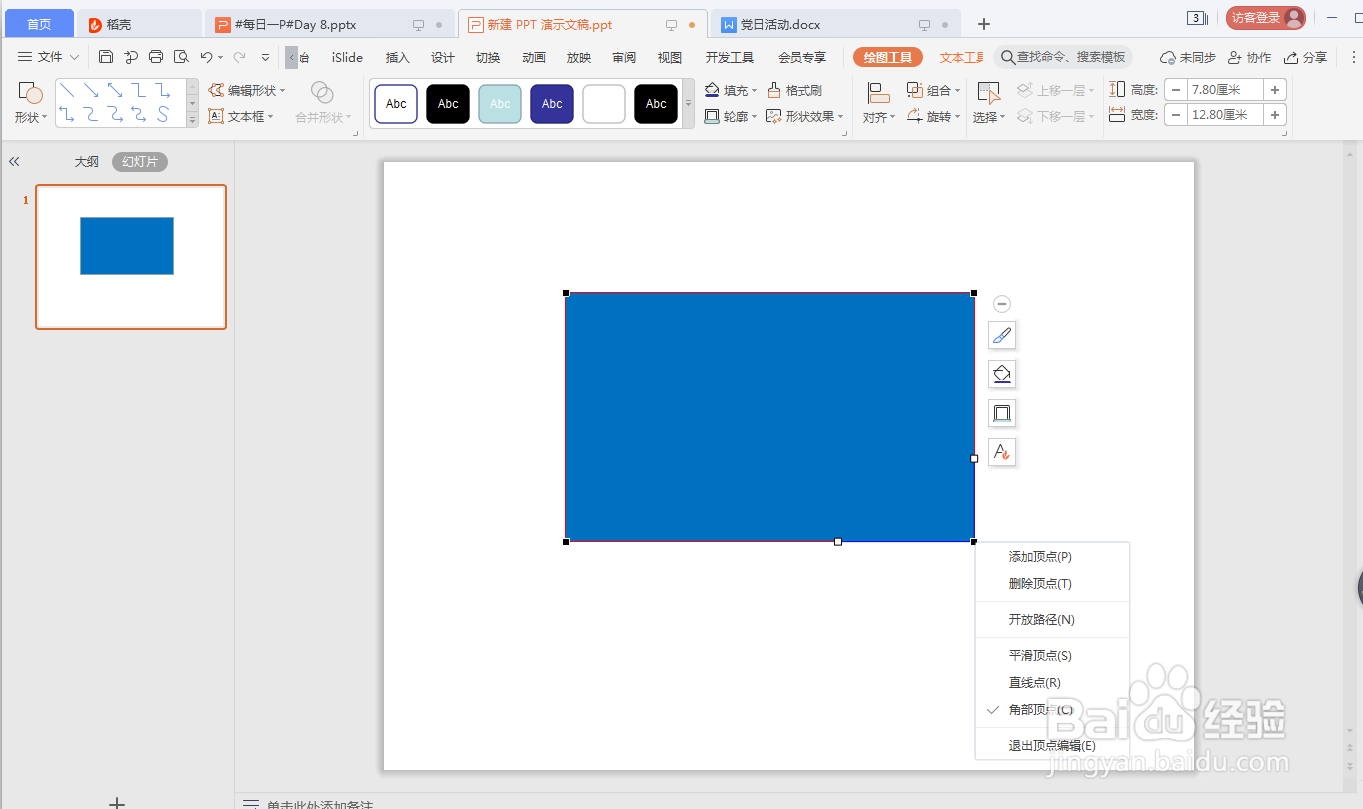
4、在任意一个顶点的位置,点击鼠标右键。我们可以看看到增加顶点、删除顶点、开放路径、平滑顶点、直线点、角部顶点的功能。通过这些功能的运用,就可以编辑出你想要的图形了。
PPT中如何用编辑顶点做出想要的图形。

  • 【PPT素材制作】#04 制作PPT环形循环图表
  • 如何在PPT中制作环形图?
  • PPT中多色圆形的绘制方法
  • Powerpoint中圆环图的圆环大小如何设置?
  • 【PPT实用技巧】怎么在ppt里画正圆
  • 热门搜索
    淋病怎么治疗 有眼袋怎么消除 睡觉打呼噜怎么办 ppt页码怎么设置 一直流鼻涕怎么办 银行对账单怎么打印 马桶堵了怎么通 饥荒怎么建房子 眼睛怕光是怎么回事 眼袋怎么去除