1、第一步点击电脑桌面的word或者wps,进入办公软件的主界面。

2、第二步,点击左上角的“文件”再点击“打开”倒入需要调整的文档。
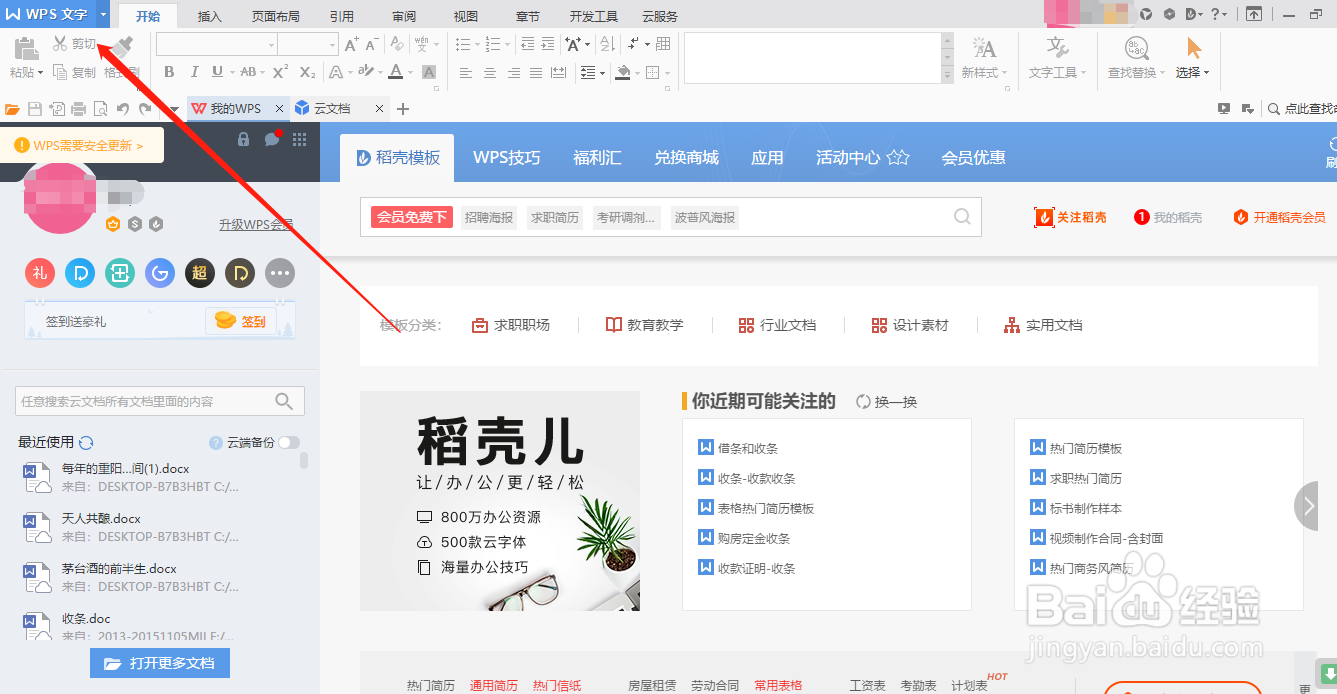
3、第三步:打开文档后按下鼠标左键拖动选择要调整上下字符间距的段落。整篇文档都需要调整,可以使用ctrl+a快捷键进行全选。

4、第四步:按下鼠标右键,在弹出的窗口中点击段落。进入段落编辑界面。

5、在界面最下方的间距栏目里面的行距里面输入自己想要的设置值,倍数越高,行距越宽,倍数越低行距越近。

6、输入完成后点击确定,便可得到自己想要的上下字体之间的间距了。

时间:2026-04-30 01:13:05
1、第一步点击电脑桌面的word或者wps,进入办公软件的主界面。
2、第二步,点击左上角的“文件”再点击“打开”倒入需要调整的文档。
3、第三步:打开文档后按下鼠标左键拖动选择要调整上下字符间距的段落。整篇文档都需要调整,可以使用ctrl+a快捷键进行全选。
4、第四步:按下鼠标右键,在弹出的窗口中点击段落。进入段落编辑界面。
5、在界面最下方的间距栏目里面的行距里面输入自己想要的设置值,倍数越高,行距越宽,倍数越低行距越近。
6、输入完成后点击确定,便可得到自己想要的上下字体之间的间距了。
