WORD上下行间距如何调整

 时间:2026-02-14 20:30:21

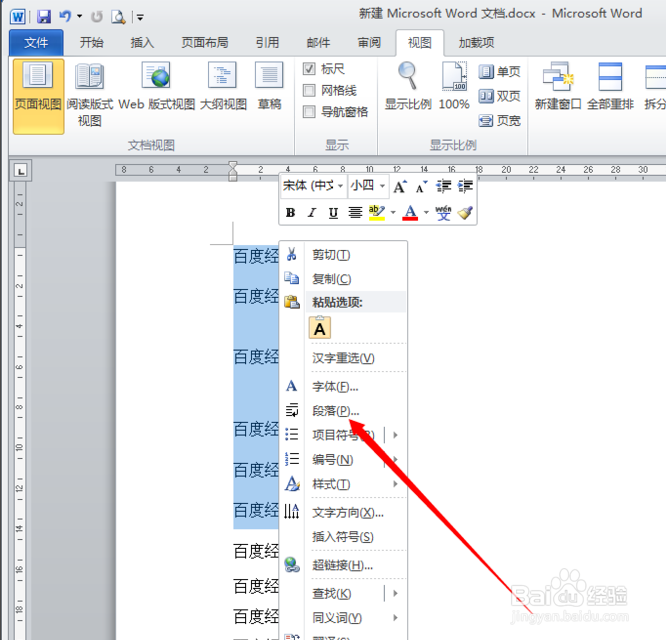
1、打开word文档,以下面文字为例选择需要调整的文字右击鼠标,点击进入段落按钮
WORD上下行间距如何调整

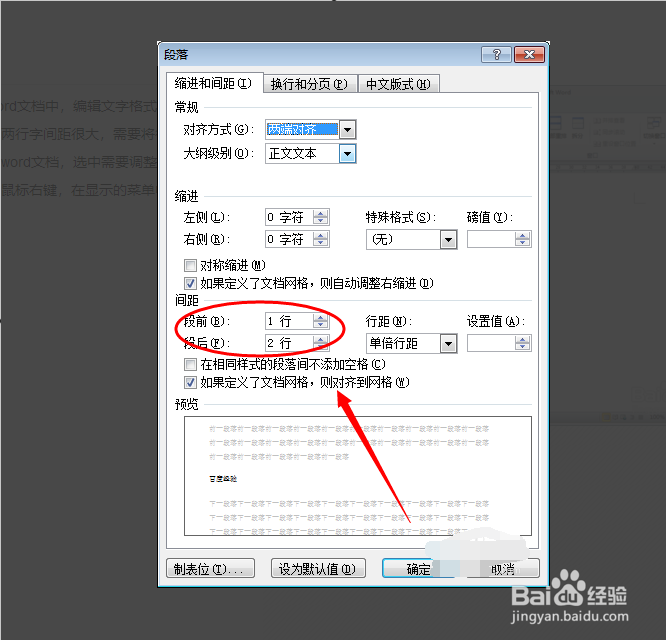
2、进入段落页面,找到间距去掉“如果定义了文档网络,则对齐到网格”前面的勾。

WORD上下行间距如何调整

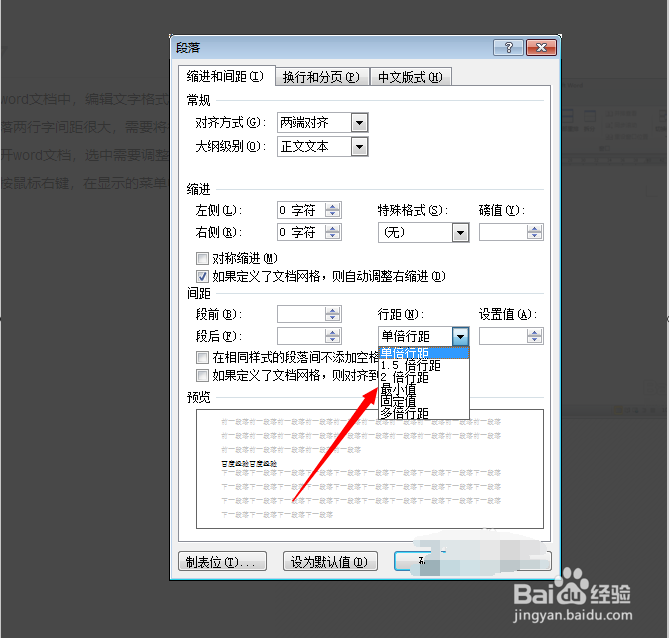
3、然后再设置需要的文字行间距,单倍间距或1.5倍间距都可以。

WORD上下行间距如何调整

4、选中间距比较宽的两行文字,然后鼠标右键打开菜单选中段落选项按钮。

WORD上下行间距如何调整

5、在打开的段落属性操作界面中将数值调整为0行,然后再调整文字的行间距。

WORD上下行间距如何调整

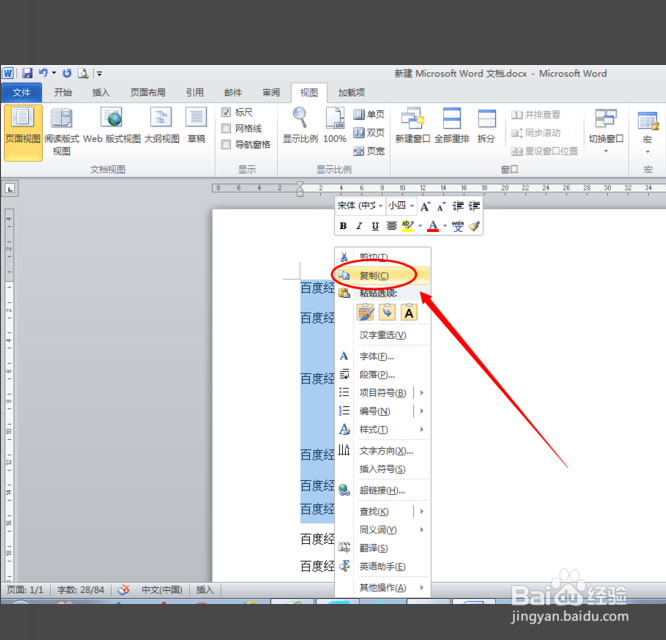
6、复制要调整行间距比较大的文字。

WORD上下行间距如何调整

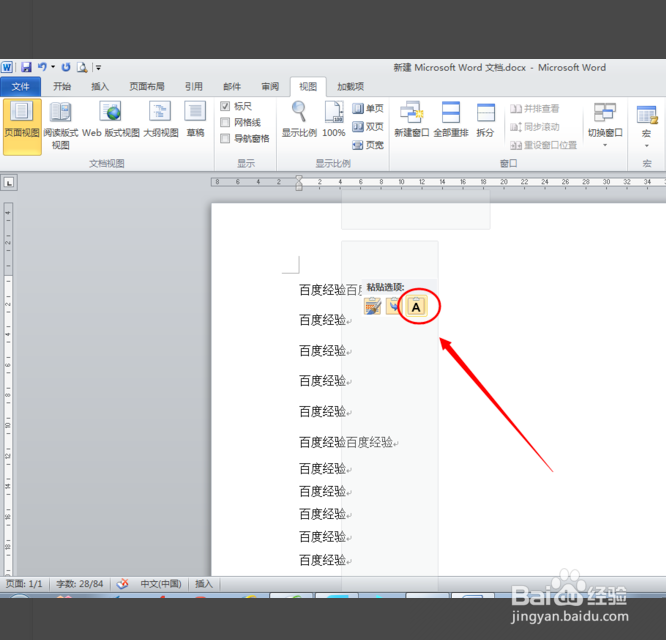
7、选择要粘贴的文字位置,利用word的选择性粘贴,只粘贴“文字”;只粘贴文字的内容,然后就可以重新设置文字的行间距了。
WORD上下行间距如何调整

  • word字体上下间距如何调整?
  • word文档怎么调字上下间距
  • 文档怎么调节上下行距
  • word文档怎么缩小上下行距
  • 字体上下行的间距怎么调整
  • 热门搜索
    如何恢复删除的文件 生活中的哲学 cnn是什么 如何查询上升星座 建筑监理证怎么考 360如何赚钱 向往的生活第二季嘉宾 小猫的生活习性 生活用品图片 如何制作伴奏