怎么用电脑自带的画图工具修改图片大小

 时间:2026-02-13 10:37:46

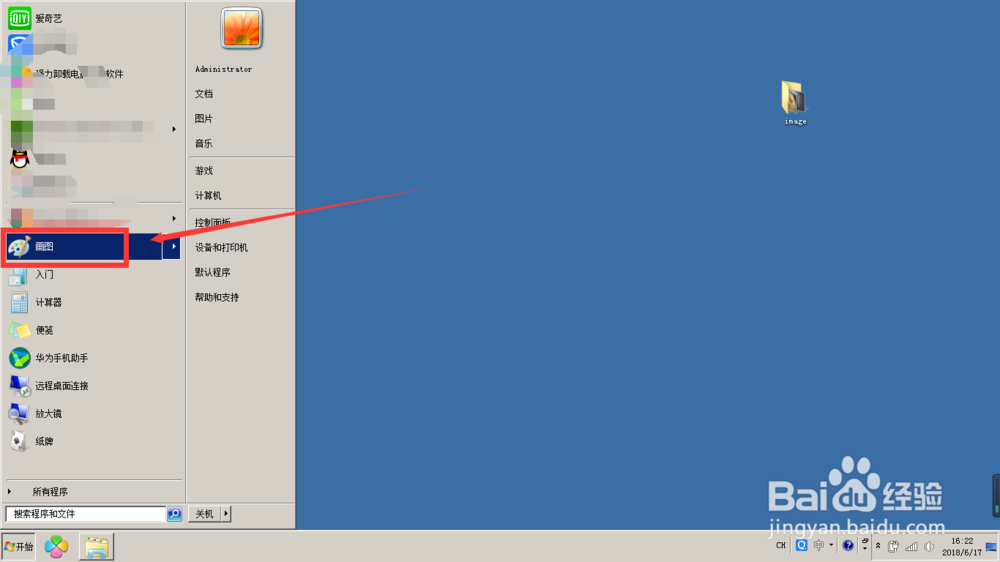
1、在电脑端打开画图工具,如图所示。

如果在快捷菜单中未找到图标,可以在搜索栏输入画图工具,点击搜索也可以找到
怎么用电脑自带的画图工具修改图片大小

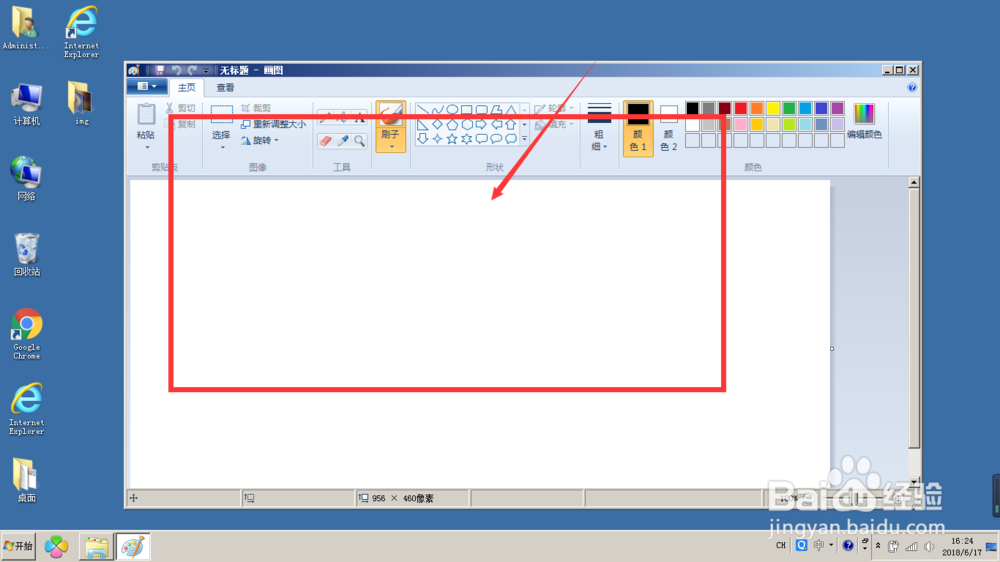
2、打开后的画图工具

,如图所示

怎么用电脑自带的画图工具修改图片大小

3、然后选择文件-打开,找到图片保存位置,选择插入

怎么用电脑自带的画图工具修改图片大小

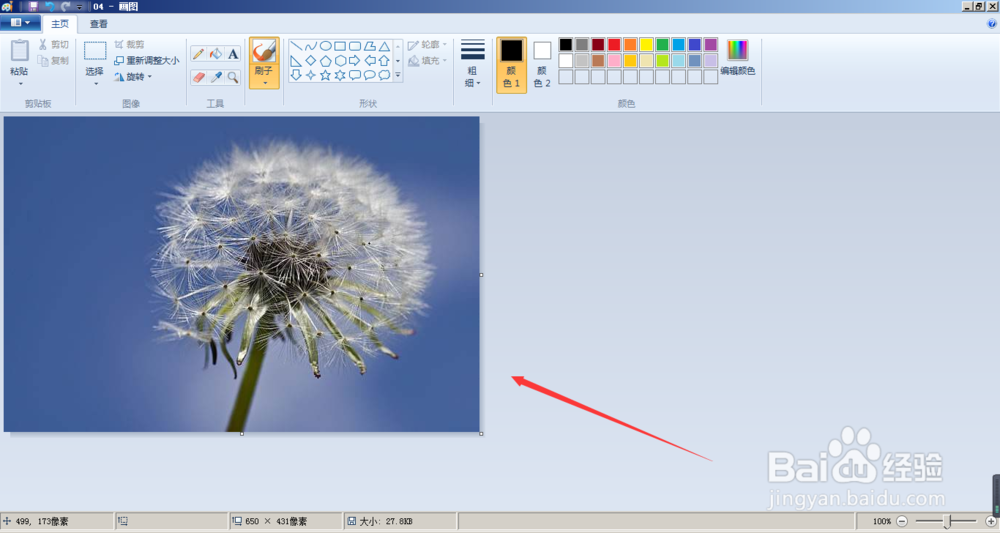
4、将图片置入到画图工具中,如图所示

怎么用电脑自带的画图工具修改图片大小

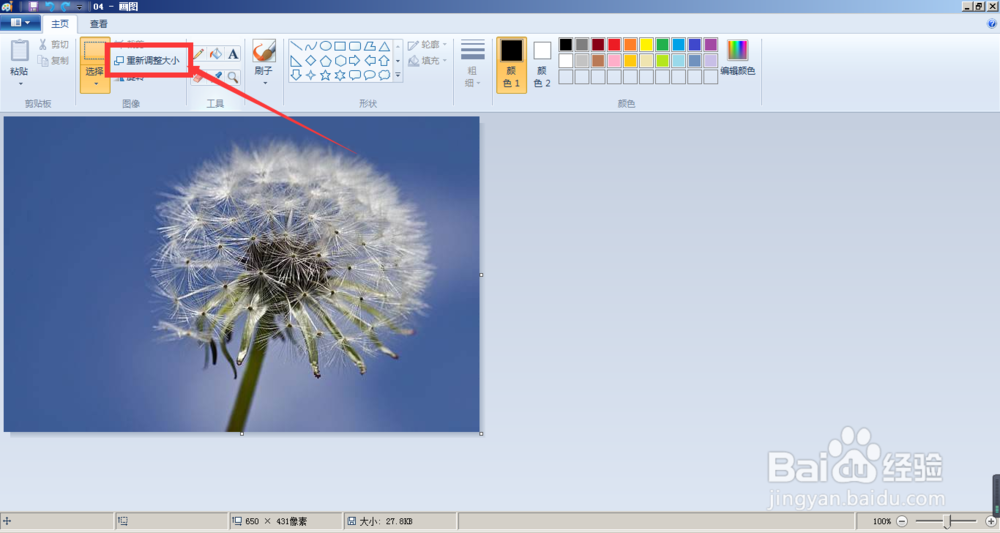
5、选择属性栏中的,重新调整大小,点击选择

怎么用电脑自带的画图工具修改图片大小

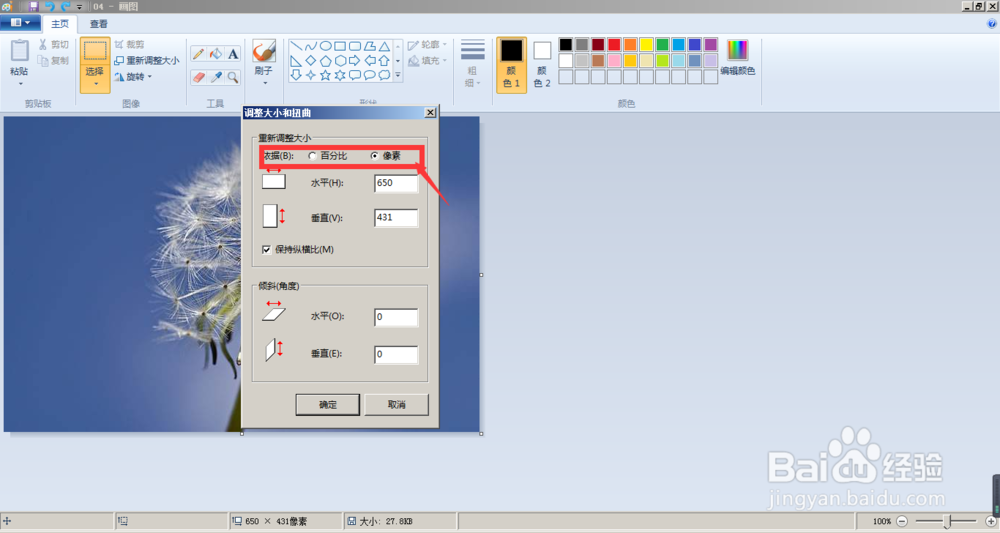
6、在重新调整大小栏中,有两种调整方式:百分比和像素,

百分比便是按照百分比调整,像素可以精确到像素大小,选择自己需要的更改方式。
怎么用电脑自带的画图工具修改图片大小

7、选中保持纵横比,然后调整图片大小,点击确定,如图所示

怎么用电脑自带的画图工具修改图片大小

8、图片大小设置完成后,选择另存为,将图片导出保存。

怎么用电脑自带的画图工具修改图片大小

  • 画图工具怎么调整图片大小
  • 画图怎么调整图片大小
  • 怎样在画图中调整图片的大小
  • 用画图软件怎么改变照片大小kb
  • 怎么样用画图软件调整图片大小
  • 热门搜索
    荣威怎么样 皮肤湿疹的治疗方法 戒色的方法 水晶肘子的家常做法 瘦肚子和腰的方法 无线网密码怎么设置 dnf炽星魔盒怎么开 腰间盘突出的治疗方法 木耳炒肉的家常做法 炒白菜的家常做法