1、打开solidworks,新建工程图。

2、进入solidworks,找到直线命令,绘制一条直线。如下图
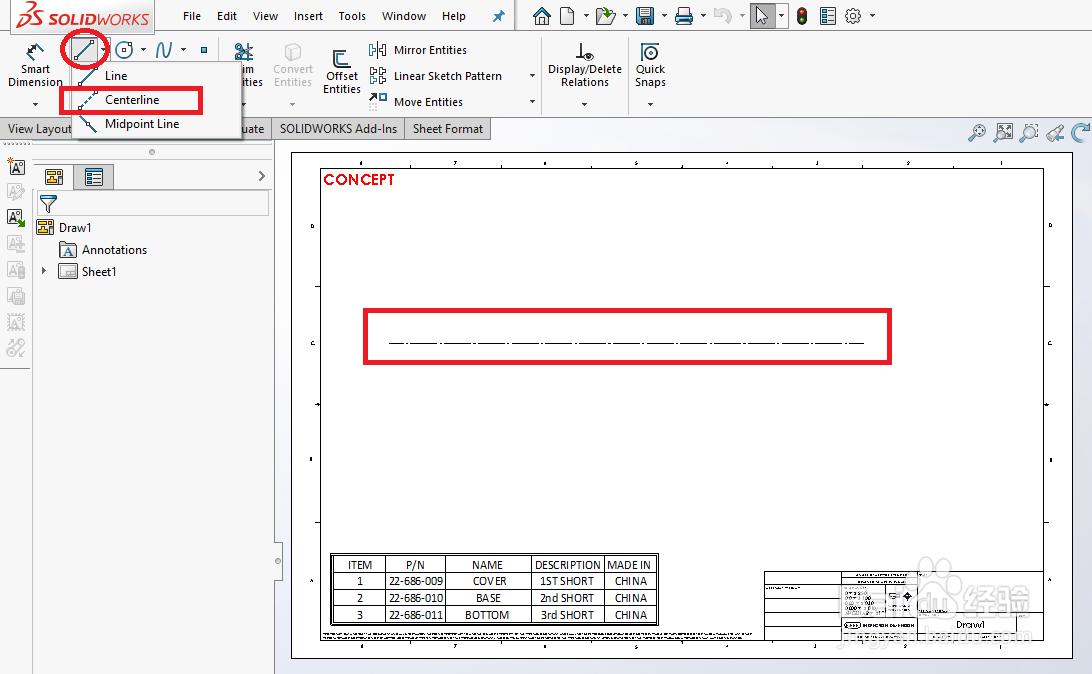
3、在如图五角星空白处右键,找到线型命令。

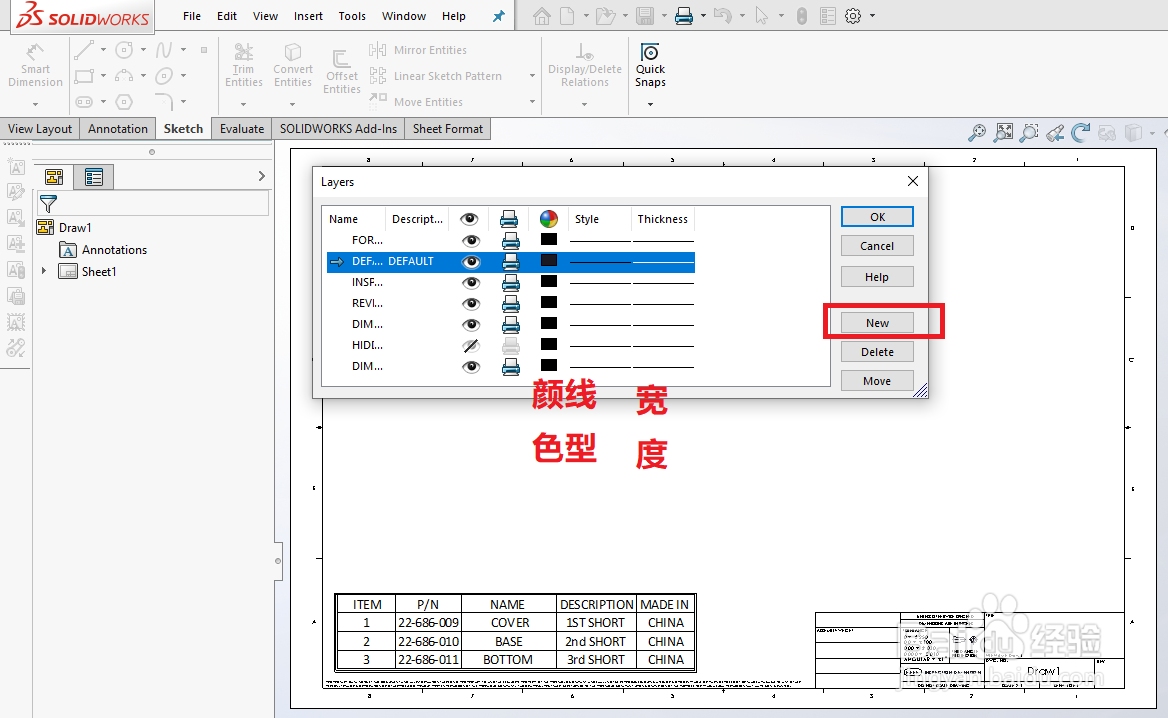
4、可以看到当前默认图层是default图层,点击新建,进入图层编辑界面。

5、进入到图层编辑命令后,我们修改线型,颜色,线宽。如下我新建了一个新的"new"图层

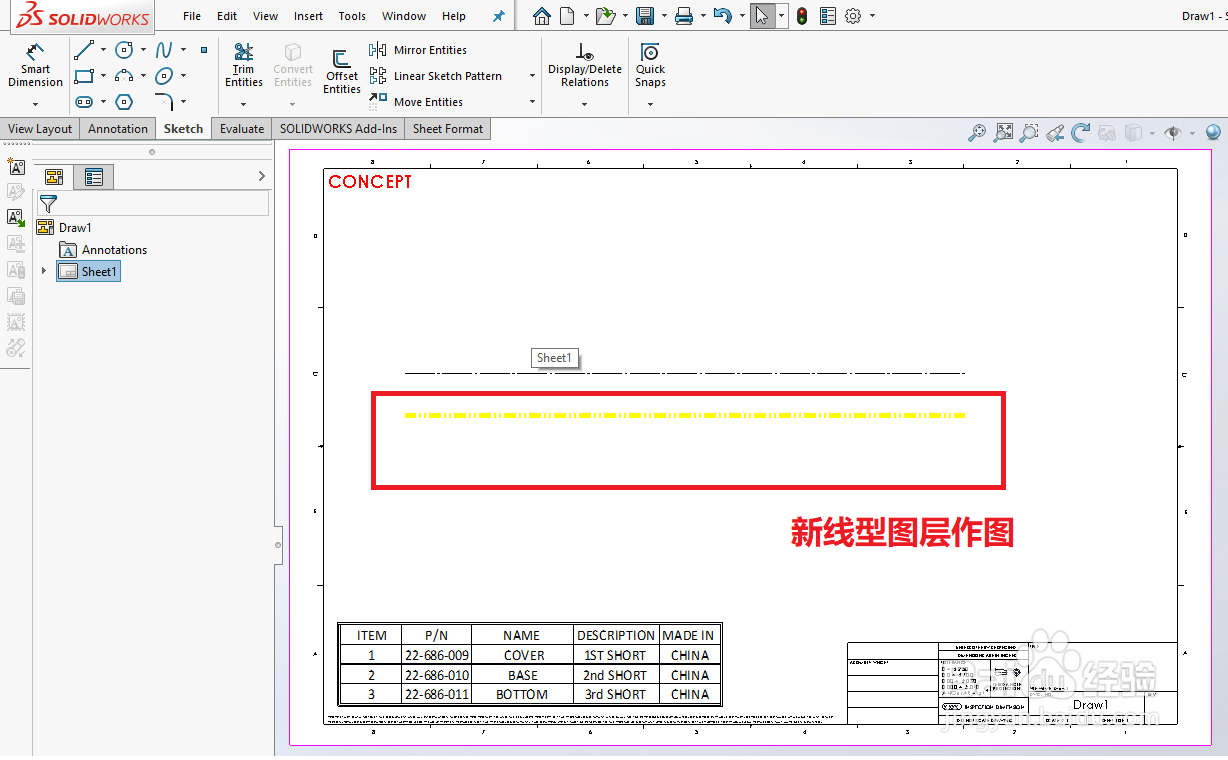
6、用new图层,我们利用直线命令绘制一条直线。这样新建图层就完成了。

时间:2026-04-22 19:37:53
1、打开solidworks,新建工程图。
2、进入solidworks,找到直线命令,绘制一条直线。如下图
3、在如图五角星空白处右键,找到线型命令。
4、可以看到当前默认图层是default图层,点击新建,进入图层编辑界面。
5、进入到图层编辑命令后,我们修改线型,颜色,线宽。如下我新建了一个新的"new"图层
6、用new图层,我们利用直线命令绘制一条直线。这样新建图层就完成了。
