WPS表格局部密码保护设置(正向反向锁定功能)

 时间:2026-04-23 09:13:22

一份表格数据多了在查看的时候不小心可能会被误操作,有些东西是提供给观看者来进行修改的,这个时候就用到了局部保护功能,今天给大家介绍一下。
WPS表格局部密码保护设置(正向反向锁定功能)

工具/原料

单元格保护

方法/步骤

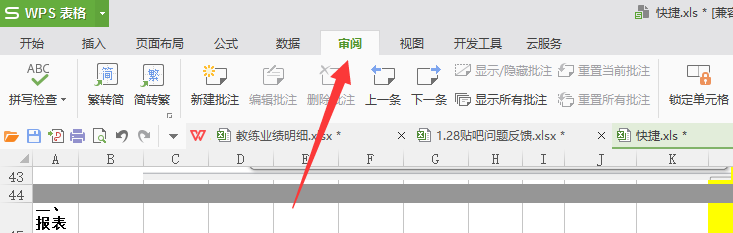
单元格的锁定和加密保护都是需要在审阅里边进行设置的
WPS表格局部密码保护设置(正向反向锁定功能)

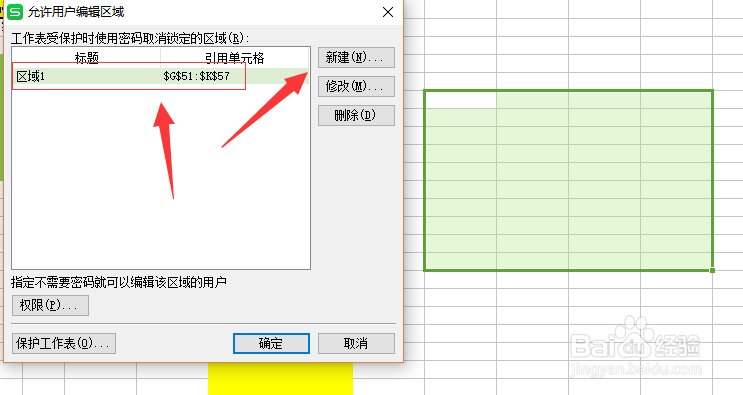
点击选择设置允许用户编辑的单元格区域

WPS表格局部密码保护设置(正向反向锁定功能)

这个可以新建增加单元格的区域的,然后点击保护单元格。

WPS表格局部密码保护设置(正向反向锁定功能)

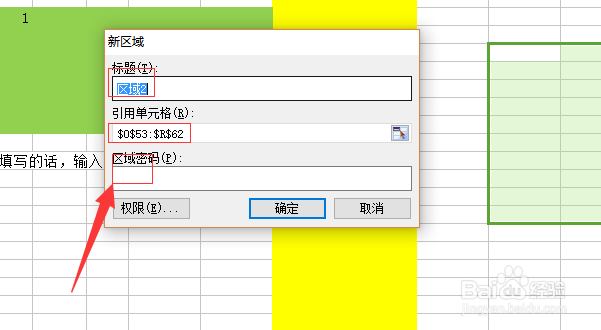
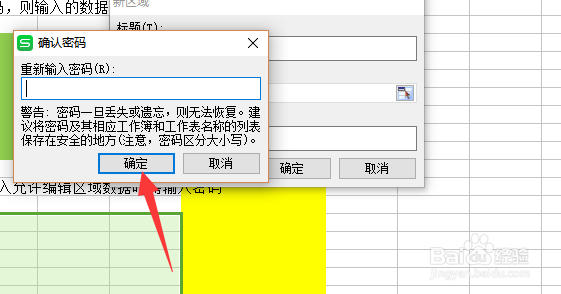
设置一个区域密码,进行确定。

WPS表格局部密码保护设置(正向反向锁定功能)

WPS表格局部密码保护设置(正向反向锁定功能)

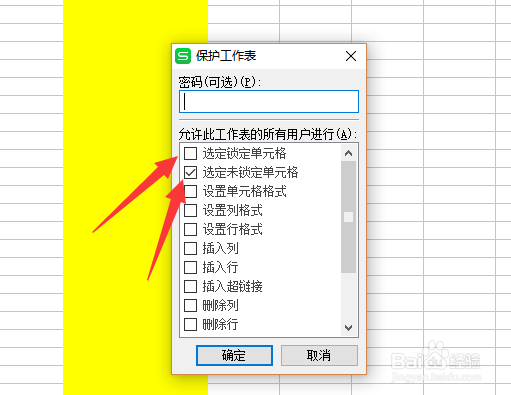
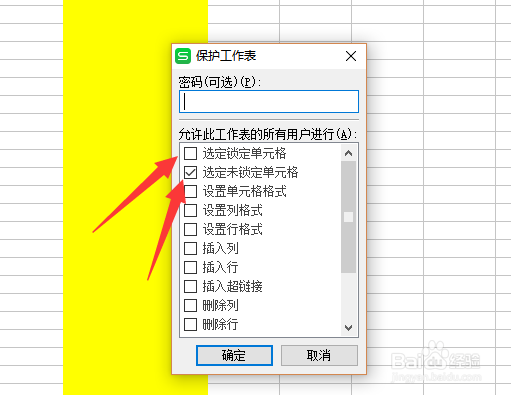
设置编辑或者保护的权限,如图所示,打钩就可以了。

WPS表格局部密码保护设置(正向反向锁定功能)

反向设置保护,就是在单元格设置里边,快捷键Ctrl+1,然后点击保护---去掉锁定就可以了。

WPS表格局部密码保护设置(正向反向锁定功能)

注意事项

关注小编,查看更多实用经验

  • 如何使用wps给Exel表格设置密码?
  • WPS Excel如何设置部分单元格不能修改?
  • wps文档怎么同时冻结首行和首列
  • WPS文字版怎样设置一部分内容只读?
  • WPS表格指定区域不能修改怎么设置
  • 热门搜索
    普通话怎么考 怎么才能长胖 炸油条的面怎么和 泰拉瑞亚翅膀怎么做 海信电视投屏怎么设置 麻酱怎么调 元宵怎么煮 生姜红糖水怎么做 首先用英语怎么说 dnf浓缩的异界精髓怎么得